
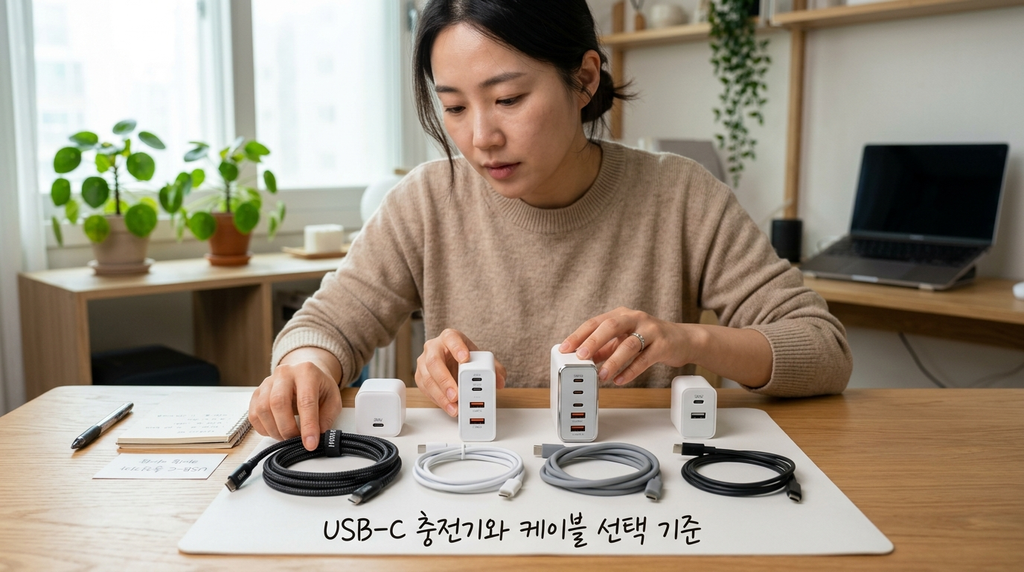
USB-C 충전기에 노트북을 연결했는데 ‘느린 충전기’ 경고가 뜨거나, 고속 충전을 지원한다는 스마트폰이 평소 속도로만 충전되면 기기 고장부터 의심하기 쉽다. 단자 모양이 같으니 어떤 충전기와 케이블을 조합해도 성능이 비슷할 것처럼 보이기 때문이다.
나 역시 관련 규격을 자세히 살펴보기 전에는 출력 숫자가 높은 충전기를 고르면 스마트폰과 노트북을 모두 빠르게 충전할 수 있다고 생각했다. 하지만 공식 자료를 비교해 보니 충전기의 최대 출력보다 기기·충전기·케이블이 공통으로 지원하는 규격과 전력이 실제 충전 속도를 결정하는 기준에 가까웠다.
충전기에 100W나 140W가 표시돼 있어도 기기가 요구하는 USB PD 출력 프로필을 제공하지 않으면 기대한 속도가 나오지 않을 수 있다. 일부 스마트폰의 초고속 충전은 PD뿐 아니라 전압과 전류를 세밀하게 조절하는 PPS 지원 여부까지 확인해야 한다.
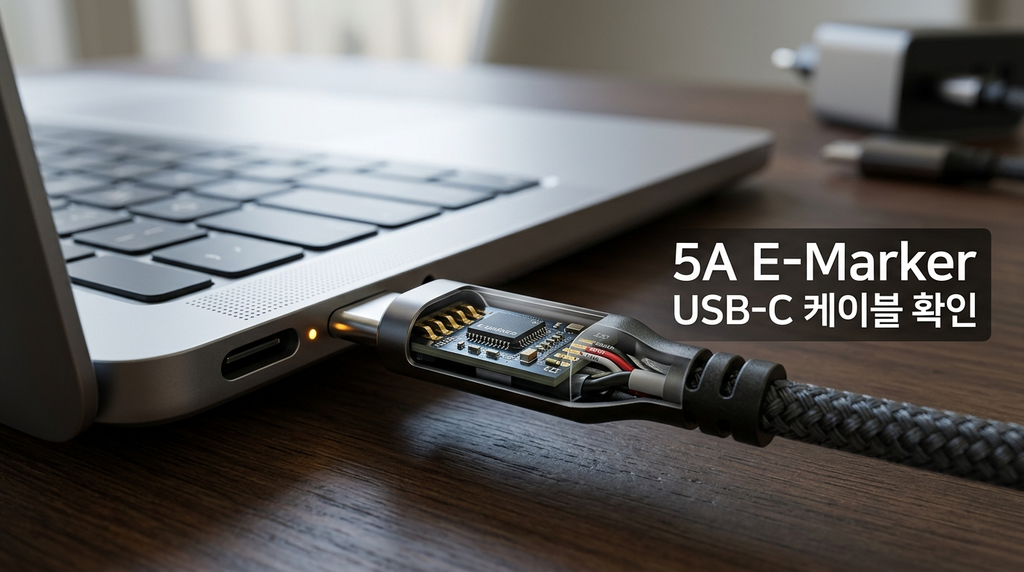
케이블도 단순히 전기를 전달하는 선으로만 보면 안 된다. 3A를 초과하는 5A 전류가 필요한 고출력 충전에서는 케이블의 전류 등급과 정보를 전달하는 E-Marker 지원 여부가 중요하다. 충전기 출력은 충분한데 케이블을 바꿨더니 속도가 달라지는 이유도 여기에 있다.
USB-C 충전 성능은 충전기의 가장 큰 숫자가 아니라 기기·충전기·케이블이 함께 지원하는 가장 낮은 조건에서 결정된다.
관련 제품을 비교하며 의외였던 점은 비싼 충전기 하나보다 제품 표기의 출력 조합을 제대로 읽는 일이 더 중요하다는 사실이었다. 여러 포트를 동시에 사용하면 출력이 나뉘는 제품도 있으므로 ‘최대 100W’ 같은 문구만 보지 말고 단일 포트와 동시 충전 조건을 구분해야 한다.
이번 글에서는 USB PD·PPS·정격 출력과 출력 프로필, 3A·5A 케이블과 E-Marker를 확인하는 방법을 정리한다. 노트북 충전에 필요한 전력을 찾는 순서부터 충전이 반복해서 끊기거나 단자와 케이블이 비정상적으로 뜨거워지는 등 교체를 고려해야 할 신호까지 함께 살펴본다.
단자만 같으면 될까
핵심 요약 │ USB-C는 단자 모양이며 충전 규격과 전력, 데이터 기능까지 같다는 뜻은 아니다.
USB-C 케이블은 겉모습이 비슷해도 충전 전력, 데이터 전송 속도, 영상 출력 지원이 다르다. 충전기와 스마트폰에 USB-C 단자가 있다고 해서 PD나 PPS가 자동으로 지원되는 것도 아니다.
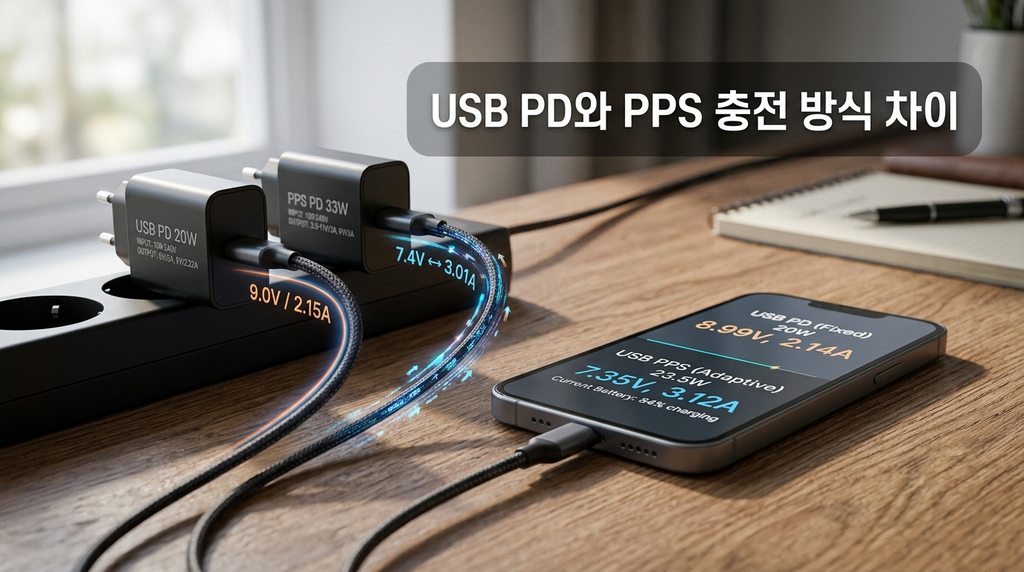
USB Power Delivery는 기기와 충전기가 지원 가능한 전압과 전류를 협상하는 규격이다. 규격을 제대로 지킨 충전기라면 정격 출력이 높더라도 기기가 요청한 범위 안에서 전력을 공급한다.
USB-C는 단자 모양이고 PD·PPS는 충전 방식이며, W 표시는 공급 가능한 전력이다. 세 항목을 따로 확인해야 한다.
PD와 PPS 차이
핵심 요약 │ PPS는 USB PD 안에서 전압과 전류를 세밀하게 조절하는 선택 기능이다.
일반 PD 충전은 충전기와 기기가 지원하는 출력 단계 중 알맞은 값을 고른다. PPS는 배터리 상태와 온도에 맞춰 전압과 전류를 더 세밀하게 조절할 수 있다.
Google은 호환 Pixel 충전에 USB-C PD 또는 PPS 충전기를 안내하고, 삼성전자는 일부 초고속 충전에 45W 어댑터와 5A E-Marked 케이블을 요구한다.
PPS 지원 스마트폰도 일반 PD 충전기로 충전될 수 있지만, 제조사가 안내한 최고 속도는 보장되지 않는다.
확인 경로 │ 제조사 제품 사양 → 배터리·충전 → 최대 유선 충전 전력과 요구 규격
갤럭시 설정 │ 설정 → 배터리 → 충전 설정 → 고속 충전
메뉴 이름은 운영체제와 모델에 따라 달라질 수 있다.
필요한 출력 찾기
핵심 요약 │ 충전기 숫자보다 기기의 최대 입력과 정품 어댑터 정격을 먼저 확인해야 한다.
충전기 라벨의 출력은 W만 보지 말고 전압과 전류 조합을 읽는다. 예를 들어 20V와 3.25A를 함께 지원하면 해당 출력 조합은 65W이다.
출력 계산 │ 전력(W) = 전압(V) × 전류(A)
스마트폰만 충전한다면 기기가 요구하는 PD·PPS와 최대 입력 이상을 지원하는 단일 포트 제품이면 충분하다. 노트북까지 함께 쓴다면 기본 제공 충전기나 공식 사양의 정격 출력을 확인해야 한다.
출력이 높을수록 언제나 더 빠른 것은 아니다. 기기의 최대 입력, 배터리 잔량, 온도와 사용 상태에 따라 실제 전력은 낮아질 수 있다.

케이블 정격 확인
핵심 요약 │ 60W를 넘는 충전과 일부 45W PPS 충전에는 5A E-Marker 케이블 확인이 중요하다.
USB-C 케이블에서 3A와 5A는 전달할 수 있는 전류가 다르다. 60W를 넘는 전력에는 목표 출력 이상을 지원하는 5A 전자표식 케이블을 확인해야 한다.
140W나 240W 같은 EPR 충전은 해당 전력에 맞는 EPR 케이블이 필요하다. 삼성의 일부 45W 초고속 충전처럼 60W 이하라도 제조사가 5A E-Marked 케이블을 요구하는 예외도 있다.
케이블 확인 │ 최대 W → 3A·5A → E-Marker → 데이터 속도 → 영상 출력
포장에 100W·240W라고 적혀 있어도 데이터 속도와 영상 출력까지 빠르다는 뜻은 아니다. 충전, 데이터 전송, 영상 출력 사양을 각각 확인해야 한다.
개인적으로 자료를 비교하며 가장 헷갈렸던 부분도 고출력 충전 케이블과 고속 데이터 케이블을 같은 제품으로 생각하기 쉽다는 점이었다.
노트북 충전 조건
핵심 요약 │ 노트북은 USB-C 충전 지원 여부와 포트별 기능, 필요한 정격 출력을 모두 확인해야 한다.
노트북의 USB-C 포트가 데이터나 화면 출력만 지원하면 충전기를 연결해도 전원이 들어오지 않는다. 충전 가능한 포트라도 어댑터 출력이 부족하면 충전 속도가 느려지거나 고부하 작업 중 배터리 잔량이 줄 수 있다.
노트북 확인 │ 제품 설명서 → 포트 사양 → USB PD 입력 → 권장 어댑터 출력
고성능 노트북은 USB-C 충전을 지원하면서도 최고 성능에는 전용 어댑터가 필요할 수 있다. 작은 충전기 하나로 모든 장비를 대신할 수 있다는 광고보다 제조사의 전원 요구사항을 우선해야 한다.
멀티포트 출력
핵심 요약 │ 제품에 적힌 총출력과 각 포트에서 실제로 받을 수 있는 출력은 다를 수 있다.
멀티포트 충전기의 100W 표시는 모든 포트에서 동시에 100W가 나온다는 의미가 아니다. 한 기기만 연결했을 때의 최대 출력일 수 있고, 기기를 추가하면 포트별 전력이 재배분된다.
구매 전에는 단독 사용과 동시 사용의 포트별 출력표를 확인한다. 노트북은 최대 출력이 배정되는 포트에 연결하고, 다른 기기를 꽂을 때 충전이 잠시 끊겼다가 다시 협상되는지도 설명서에서 살펴보는 편이 좋다.
불량 케이블 확인
핵심 요약 │ 움직일 때 충전이 끊기거나 플러그가 과열되면 사용을 멈추고 부품별로 교차 점검해야 한다.
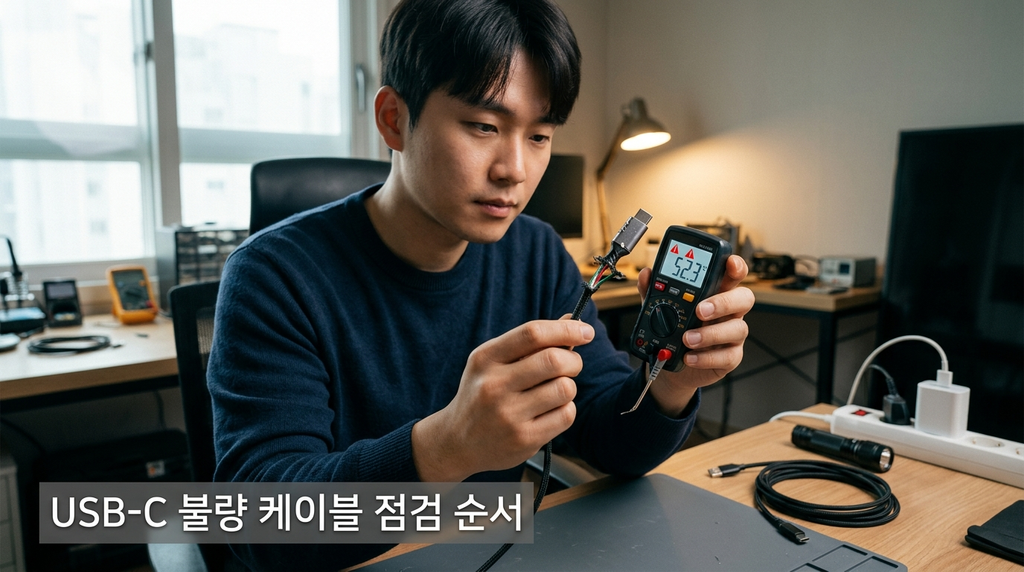
케이블 각도를 바꿀 때 충전이 반복해서 끊기거나 단자가 헐겁고 피복이 갈라졌다면 계속 사용하지 않는다. 변색, 타는 냄새, 플러그 주변의 비정상적인 발열과 ‘지원되지 않거나 손상된 액세서리’ 알림도 점검 신호이다.
점검 순서 │ 콘센트 확인 → 정상 케이블 연결 → 정상 어댑터 연결 → 충전 포트 확인
한 번에 충전기와 케이블을 모두 바꾸면 원인을 구분하기 어렵다. 정상으로 확인된 부품을 하나씩 교체해야 한다.
케이블을 특정 방향으로 눌러 충전을 유지하거나 절연테이프로 보수해 계속 쓰는 방식은 피해야 한다.
충전이 된다는 사실만으로 안전과 최고 속도까지 확인된 것은 아니다. 접촉 불량과 반복 재연결은 즉시 사용 중단 신호이다.
안전한 구매 기준
핵심 요약 │ 충전기는 KC 정보와 실물 모델을 대조하고 USB 규격 인증 여부를 별도로 살펴야 한다.
국내에서 사용하는 전원 어댑터는 제품 라벨의 모델명, 정격 입력·출력, 제조·수입자와 KC 관련 정보를 확인한다. Safety Korea에서는 표시된 인증번호와 실제 모델, 인증상태와 리콜 여부를 대조할 수 있다.
KC 확인 │ 제품 라벨 촬영 → Safety Korea 접속 → 인증번호 검색 → 모델명·업체명 대조
USB-IF 제품 검색은 USB-IF 로고 사용 인증을 통과한 제품을 찾는 데 도움이 된다. 다만 KC 확인은 전기제품 안전관리, USB-IF 인증은 USB 규격 적합성에 관한 확인이므로 어느 하나가 다른 하나를 대신하지 않는다.
GaN 표시도 크기와 효율에 관련된 기술일 뿐 PD·PPS 호환이나 품질을 단독으로 보증하지 않는다. 가격보다 출력표, 인증정보, 보증과 판매자 연락처가 명확한 제품을 고르는 편이 현실적이다.
마치는 글
핵심 요약 │ 기기 사양, 충전기 출력표, 케이블 정격 순서로 대조하면 구매 실수를 줄일 수 있다.
USB-C 충전기 선택은 최대 W 숫자만 비교하는 일이 아니다. 먼저 기기의 PD·PPS와 최대 입력을 확인하고, 충전기의 출력 프로필과 멀티포트 배분을 살핀 뒤 케이블의 5A E-Marker와 전력 등급을 맞춰야 한다.
사용 중 충전이 반복해서 끊기거나 단자 발열과 변색이 나타나면 즉시 사용을 멈춘다. 새 제품은 실물 라벨과 인증 조회 결과까지 비교하는 것이 핵심 행동 수칙이다.
함께 읽을 글
- Safety Korea에서 KC인증·리콜 제품 확인하는 방법
- 스마트폰 선택 가이드: 어떤 폰을 사야 할지 모를 때 보는 구매 기준
- 버리려던 스마트폰을 켜 봤더니, 우리 집 CCTV가 됐다
사용 중인 충전기와 케이블 때문에 충전 속도가 달라졌던 경험이 있다면 댓글로 나눠 주세요.
검증 출처
출처: USB-IF USB Power Delivery 기술 안내
출처: Google Pixel 배터리와 PD·PPS 안내
#USBC충전기 #USBC케이블 #PD충전기 #PPS충전기 #고속충전 #초고속충전 #노트북충전기 #충전기고르는법 #케이블고르는법 #EMarker #GaN충전기 #멀티포트충전기 #KC인증 #USBIF #생활정보IT
답글 남기기