
여러 장의 스캔 파일을 한 개로 묶어 제출해야 하거나, 계약서에서 필요한 몇 장만 떼어내야 하는 일은 자주 생긴다. 검색하면 무료 사이트가 끝없이 나오지만 어디에 올려도 되는지는 알려 주지 않는다.
PDF 작업은 방법보다 순서가 중요하다. 원본을 지키고, 개인정보가 들어 있는지 확인한 뒤, 상황에 맞는 도구를 고르는 순서면 실수가 줄어든다.

합치기 전 확인
핵심 요약 │ 원본 사본을 남기고 문서에 개인정보가 있는지 먼저 확인한다.
작업 전에 원본 파일을 다른 폴더에 복사해 둔다. 페이지 순서가 꼬이거나 필요한 장이 빠져도 처음부터 다시 만들 필요가 없다.
합친 파일보다 원본을 먼저 지켜야 되돌릴 수 있다.
주민등록번호, 계좌번호, 의료 기록, 계약 조건이 담긴 문서인지도 확인한다. 이런 문서는 온라인 업로드 대신 컴퓨터에서 처리하는 방법을 먼저 고려해야 한다.
암호가 걸린 PDF는 대부분의 도구에서 바로 열리지 않는다. 암호를 아는 경우라면 미리 해제한 뒤 작업한다.
윈도우 기본 방법
핵심 요약 │ 분리는 기본 인쇄 기능으로 가능하지만 합치기는 별도 도구가 필요하다.
윈도우에는 PDF로 인쇄하는 기능이 기본으로 들어 있다. 필요한 페이지만 골라 새 PDF로 저장하면 분리 작업이 끝난다.
설정 경로 │ PDF 열기 → Ctrl + P → 프린터에서 Microsoft Print to PDF 선택 → 페이지 범위 입력 → 인쇄
빠른 실행 │ Ctrl + P
3쪽부터 7쪽만 필요하면 범위에 3-7을 입력한다. 떨어진 페이지는 2,5,9처럼 쉼표로 나눠 적는다.
다만 여러 파일을 하나로 묶는 기능은 기본 제공되지 않는다. 합치기는 온라인 도구나 설치형 프로그램을 써야 한다.
맥 미리보기 활용
핵심 요약 │ 맥은 기본 앱만으로 합치기와 페이지 추출이 모두 가능하다.
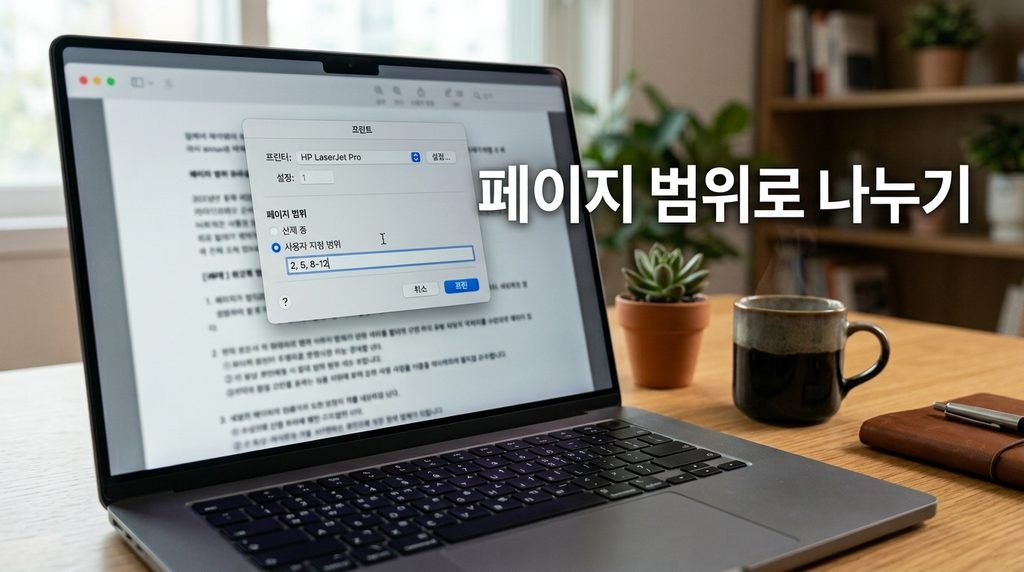
Apple은 미리보기에서 합칠 PDF를 모두 연 뒤 보기 메뉴에서 미리보기 이미지를 선택해 사이드바에 축소판을 띄우고, 한쪽 사이드바의 축소판을 다른 PDF의 사이드바로 끌어다 놓는 방식을 안내한다.
Finder에서 PDF 아이콘을 열려 있는 문서의 사이드바로 끌어다 놓으면 문서 전체를 통째로 추가할 수 있다.
주의할 점도 있다. Apple은 미리보기에서 변경한 내용이 자동으로 저장되므로, 원본을 함께 남기려면 합치기 전에 파일 메뉴의 복제를 먼저 실행하라고 안내한다.
설정 경로 │ 미리보기 → 파일 → 복제
무료 사이트 비교
핵심 요약 │ 파일 보관 시간과 처리 위치가 선택 기준이 된다.
2026년 9월 기준 공개된 안내를 비교하면 기준이 분명해진다. 정책은 변경될 수 있으므로 사용 전 각 사이트에서 다시 확인하는 편이 좋다.
iLovePDF는 파일을 최대 2시간 동안 보관한 뒤 서버에서 완전히 제거한다고 밝히고 있으며, ISO 27001 인증과 GDPR 준수를 함께 안내한다.
Smallpdf는 처리 1시간 뒤 서버에서 파일을 자동 파기한다고 설명하며, 역시 ISO 27001 인증과 GDPR 준수를 명시한다.
PDF24는 병합과 분할을 워터마크나 가입 없이 제공하고, 파일과 결과물을 짧은 기간 내에 서버에서 삭제한다고 안내한다.
세 곳 모두 병합, 분할, 페이지 추출을 무료로 지원한다. 차이는 보관 시간과 화면 구성이므로 손에 맞는 곳을 쓰면 된다.
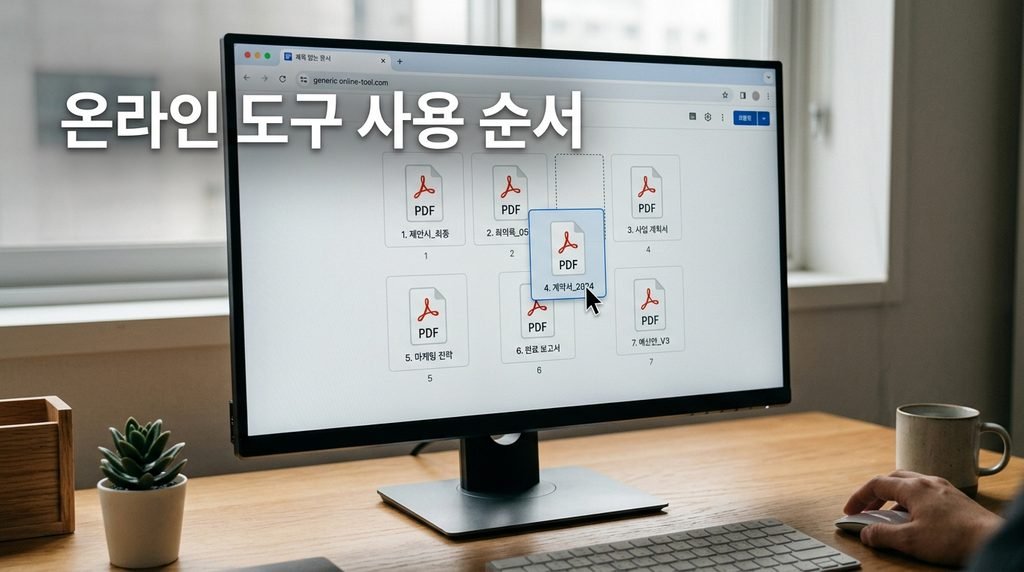
온라인 도구는 파일을 다른 회사 서버에 올리는 일이며, 편의와 위험은 같은 곳에서 나온다.
사이트 사용 순서
핵심 요약 │ 업로드, 순서 조정, 다운로드, 확인 네 단계로 진행한다.
합치기는 사이트의 PDF 병합 메뉴에서 파일을 모두 올린 뒤 썸네일을 끌어 순서를 맞추고 결과를 내려받는다. 파일 이름이 비슷하면 순서가 섞이기 쉬우므로 미리 1, 2, 3처럼 번호를 붙여 두면 편하다.
분리는 PDF 분할 또는 페이지 추출 메뉴에서 범위를 지정한다. 여러 문서가 한 파일로 스캔된 경우에는 문서가 바뀌는 페이지를 기준으로 나눈다.
작업이 끝나면 결과물을 반드시 열어 본다. 페이지 수, 순서, 회전 상태, 글자 깨짐을 확인하고 나서 원본 정리를 시작한다.
오프라인 처리
핵심 요약 │ 민감한 문서는 업로드 없이 컴퓨터에서 처리하는 방법이 안전하다.
PDF24는 설치형 프로그램인 PDF24 Creator도 무료로 제공한다. 제조사는 이 프로그램이 오프라인에서 작동하며 파일이 PC에 로컬로 유지되고 인터넷에 업로드되지 않는다고 설명한다.
같은 안내에 따르면 개인뿐 아니라 기업과 공공기관도 무료로 사용할 수 있으며, 설치는 윈도우에서만 가능하다.
맥 사용자는 앞서 설명한 미리보기로 대부분의 작업을 해결할 수 있다. 업무용 문서라면 회사가 허용한 프로그램인지 먼저 확인해야 한다.
보안 주의사항
핵심 요약 │ 무료라는 이유로 아무 사이트에나 올리면 문서가 회수되지 않는다.
검색 결과 상단에는 이름이 비슷한 사이트가 함께 노출된다. 주소를 확인하고, 설치 파일을 권하거나 결과를 받기 위해 프로그램을 요구하는 곳은 피하는 편이 좋다.
업로드한 문서는 삭제 정책을 믿는 것 외에 확인할 방법이 없다. 회사 내부 문서와 고객 정보가 담긴 자료는 사내 규정을 먼저 따라야 한다.

자료를 비교하며 느낀 점은 도구 추천보다 기준이 오래간다는 것이었다. 보관 시간과 처리 위치를 밝히는 곳을 고르면 사이트가 바뀌어도 선택이 흔들리지 않는다.
마치는 글
핵심 요약 │ 원본 복사, 민감도 판단, 도구 선택, 결과 확인 순서면 충분하다.
PDF 합치기와 분리의 핵심은 어려운 프로그램이 아니라 순서이다. 맥은 미리보기, 윈도우는 인쇄 기능과 무료 도구로 대부분 해결된다.
오늘 할 행동은 세 가지이다. 원본을 다른 폴더에 복사하고, 문서에 개인정보가 있는지 확인해 온라인과 오프라인 중 하나를 고르고, 완성된 파일을 열어 페이지 수와 순서를 검수한다.
함께 읽을 글
직접 사용하는 PDF 도구가 있다면 댓글로 경험을 나눠 주세요.
검증 출처
출처: Apple 미리보기에서 PDF 결합하기
출처: Apple 미리보기에서 PDF와 이미지 보기
출처: Apple 미리보기에서 PDF와 이미지 인쇄하기
출처: iLovePDF 자주 묻는 질문
출처: iLovePDF 개인정보 보호 정책
출처: iLovePDF 보안 및 데이터 보호
출처: iLovePDF 기능 안내
출처: Smallpdf 도움말
출처: Smallpdf 신뢰 센터
출처: PDF24 온라인 PDF 도구
출처: PDF24 PDF 합치기
출처: PDF24 Creator 다운로드 안내
출처: Microsoft Windows에서 프린터 추가 또는 설치
출처: Microsoft Windows에서 기본 프린터 설정
출처: Microsoft Windows에서 스캐너 설치 및 사용
출처: Microsoft Power Automate PDF 페이지 추출 작업
출처: Microsoft Windows 파일 복구
#PDF합치기 #PDF분리 #PDF병합 #PDF분할 #PDF무료사이트 #iLovePDF #Smallpdf #PDF24 #맥미리보기 #PDF페이지추출 #문서작업 #스캔파일정리 #개인정보보호 #오프라인PDF #컴퓨터활용법
답글 남기기