
스마트 TV의 시청 정보 인식, 음성 명령, 맞춤 광고와 앱 권한을 삼성·LG·Google TV·Apple TV별로 점검하는 방법을 정리한다.
스마트 TV에 로그인하면 콘텐츠 추천이 편리해진다. 좋은 줄 알고 모든 약관에 동의했는데, 알고 보니 시청 기록과 음성 명령, 광고 식별자가 맞춤 서비스에 이용될 수 있다.
최근 제조사 공식 안내를 비교해 보니 개인정보 설정을 껐다고 광고가 사라지는 것은 아니었다. 시청 정보 수집, 광고 개인화, 음성 인식과 앱 권한을 각각 따로 확인해야 한다.
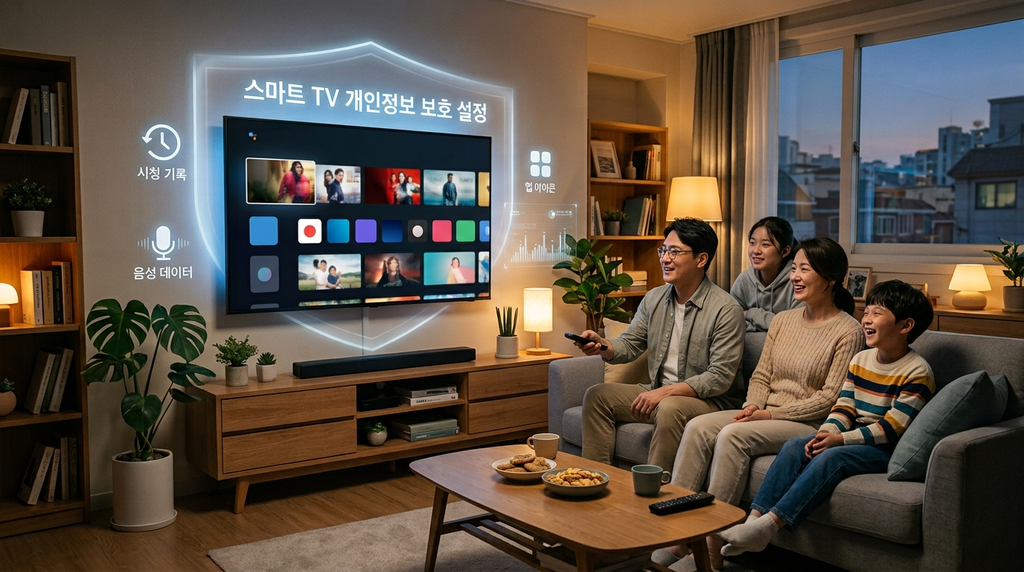
수집 항목 확인
핵심 요약 │ 시청 기록뿐 아니라 음성·앱·기기 정보도 확인해야 한다.
스마트 TV는 운영체제와 동의 항목에 따라 시청 활동, 검색어, 설치 앱, 콘텐츠 추천 기록, IP 주소, 기기 식별자와 오류 진단정보를 처리할 수 있다.
음성 리모컨을 사용하면 음성 명령이나 이를 변환한 텍스트가 서비스 제공과 기능 개선에 이용될 수 있다. TV에 카메라가 연결돼 있다면 영상통화 앱의 카메라·마이크 권한도 점검 대상이다.
스마트 TV는 화면만 보여 주는 가전이 아니라 계정·앱·광고 시스템이 연결된 인터넷 기기이다.
ACR 기능 이해
핵심 요약 │ ACR은 화면이나 음향 특징을 이용해 시청 콘텐츠를 식별하는 기술이다.
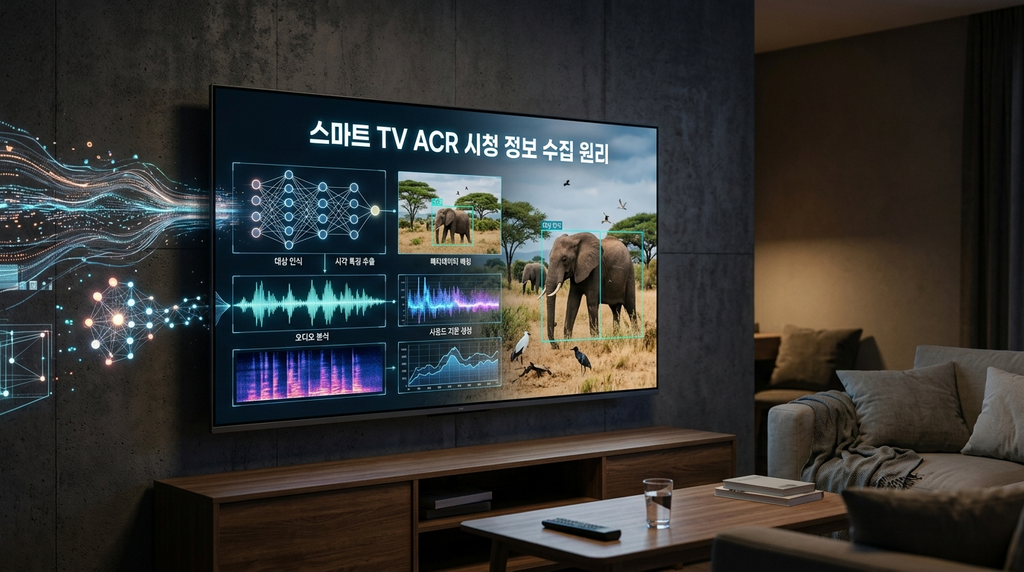
자동 콘텐츠 인식인 ACR은 지원되는 방송이나 외부 입력에서 재생되는 콘텐츠를 알아내 시청 통계, 추천 또는 맞춤 광고 등에 활용할 수 있다.
LG는 현재 공식 안내에서 ACR을 선택 기능이며 기본적으로 꺼져 있다고 설명한다. 그러나 국가·모델·초기 설정 시 동의 내용에 따라 적용 방식이 다를 수 있으므로 실제 TV 화면을 확인해야 한다.
시청 정보나 맞춤 광고 동의를 철회해도 일반 광고까지 없어지는 것은 아니다. 광고는 계속 표시되지만 과거 시청 활동에 기반한 개인화가 제한되는 방식에 가깝다.
삼성 TV 설정
핵심 요약 │ 시청 정보와 맞춤 광고, 음성 인식 동의를 따로 확인한다.
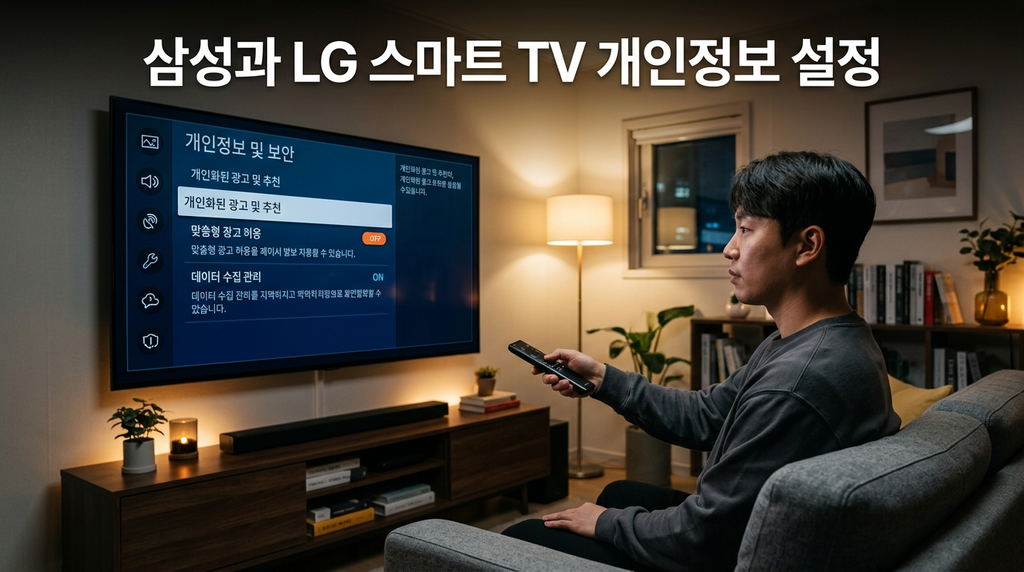
삼성 스마트 TV의 메뉴는 출시 연도와 지역에 따라 달라지지만 대체로 다음 경로에서 개인정보 항목을 찾을 수 있다.
확인 경로 │ 설정 → 전체 설정 → 일반 및 개인정보 → 약관 및 개인정보 보호
점검 항목 │ 시청 정보 서비스 → 관심 기반 광고 서비스 → 맞춤형 서비스
사용하지 않는 항목의 동의를 철회하고 광고 식별자나 PSID 초기화 메뉴가 있다면 함께 확인한다. 식별자를 초기화하면 이전 식별자에 연결된 광고 이용정보와의 연결을 줄이는 데 도움이 된다.
최근 제품의 음성 설정은 다음 경로에 표시될 수 있다.
음성 설정 │ 전체 설정 → 고급 기능 → 음성 → Bixby 설정 → 개인정보
음성 녹음 검토나 보이스프린트 검토가 필요하지 않다면 끌 수 있다. 단, 음성 검색과 맞춤 추천 기능 일부가 제한될 가능성이 있다.
LG TV 설정
핵심 요약 │ webOS에서는 Live Plus와 광고 관련 동의 항목을 확인한다.
LG 스마트 TV의 ACR 관련 기능은 모델에 따라 Live Plus로 표시된다. 일반적인 확인 경로는 다음과 같다.
확인 경로 │ 설정 → 전체 설정 → 일반 → 시스템 → 추가 설정 → Live Plus
광고 확인 │ Live Plus → Live Promotion → 끔
최신 webOS에서는 개인정보 또는 사용자 약관 메뉴에 시청 정보, 맞춤 광고, 음성 서비스 동의가 분리돼 있을 수 있다. Live Promotion을 꺼도 다른 앱과 홈 화면의 모든 광고가 제거되는 것은 아니다.
설정 위치가 보이지 않으면 TV에서 제공하는 사용자 가이드에서 ‘Live Plus’, ‘광고’, ‘개인정보’를 검색하는 방법이 가장 정확하다.
Google TV 설정
핵심 요약 │ 위치·진단정보·광고 ID·앱 권한과 계정 활동을 함께 관리한다.
Google TV는 시청 목록과 활동, 스트리밍 서비스, 설치 앱과 앱 상호작용 등을 추천 기능에 사용할 수 있다. 위치, 사용 및 진단정보와 맞춤 광고 설정도 별도로 확인해야 한다.
개인정보 경로 │ 설정 → 개인정보 보호
앱 권한 │ 설정 → 앱 → 앱 권한 → 마이크·위치·카메라
광고 설정 │ 설정 → 개인정보 보호 → 광고 → 광고 ID 삭제·재설정
메뉴 이름은 TV 제조사와 Google TV 버전에 따라 달라진다. 광고 ID를 삭제해도 광고 자체는 표시되며, 로그인한 Google 계정이나 앱에 제공한 정보가 자동으로 삭제되는 것은 아니다.
계정에 저장된 음성·검색 활동은 휴대전화나 PC의 Google 내 활동에서 확인하고 필요하면 삭제한다.
Apple TV 설정
핵심 요약 │ 추적 허용과 마이크·위치·분석정보를 앱별로 제한할 수 있다.
Apple TV 4K에서는 개인정보 보호 및 보안 메뉴에서 앱별 추적과 센서 접근을 관리할 수 있다.
권한 경로 │ 설정 → 일반 → 개인정보 보호 및 보안
점검 항목 │ 추적 → 위치 서비스 → 마이크 → 카메라 → 사진
분석 설정 │ 개인정보 보호 및 보안 → 분석 및 향상
‘Apple TV 분석 공유’, ‘앱 개발자와 공유’, ‘Siri 및 받아쓰기 향상’이 필요하지 않다면 끌 수 있다. Siri 기록은 별도 메뉴에서 삭제한다.
Siri 기록 │ 설정 → 일반 → Siri → Siri 및 받아쓰기 기록 → 삭제
앱 권한 정리
핵심 요약 │ 사용하지 않는 앱을 지우고 필요한 권한만 남겨야 한다.
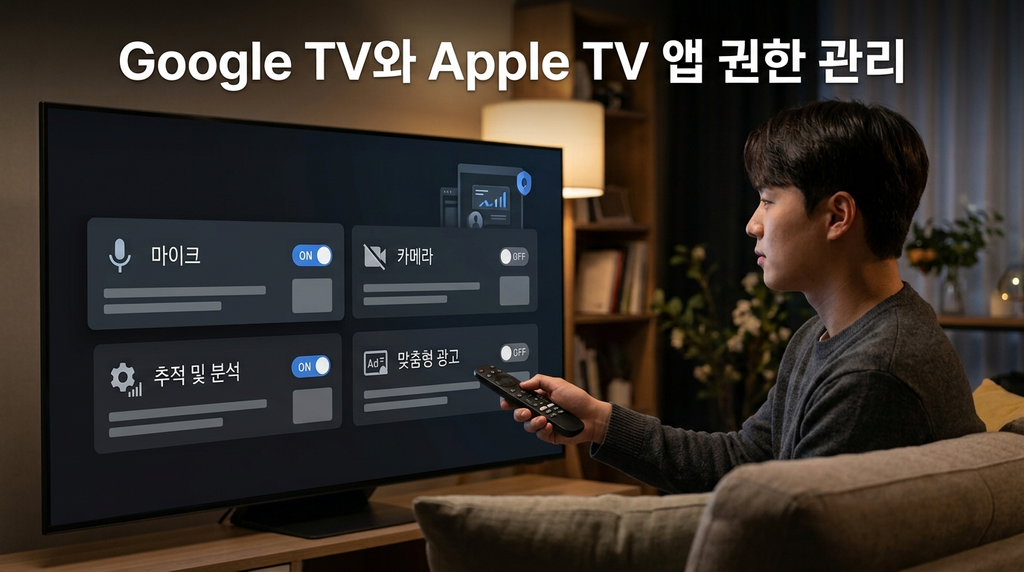
OTT 앱, 게임, 노래방과 영상통화 앱을 열어 로그인 계정과 권한을 살펴본다. 영상통화를 하지 않는 앱에 마이크나 카메라 권한이 있다면 해제하는 편이 좋다.
권한을 끄면 음성 검색이나 자동 로그인 같은 기능이 작동하지 않을 수 있다. 무조건 전부 차단하기보다 앱의 핵심 기능에 필요한 권한인지 판단해야 한다.
맞춤 광고를 끄는 것과 이미 저장된 활동 기록을 삭제하는 것은 서로 다른 작업이다.
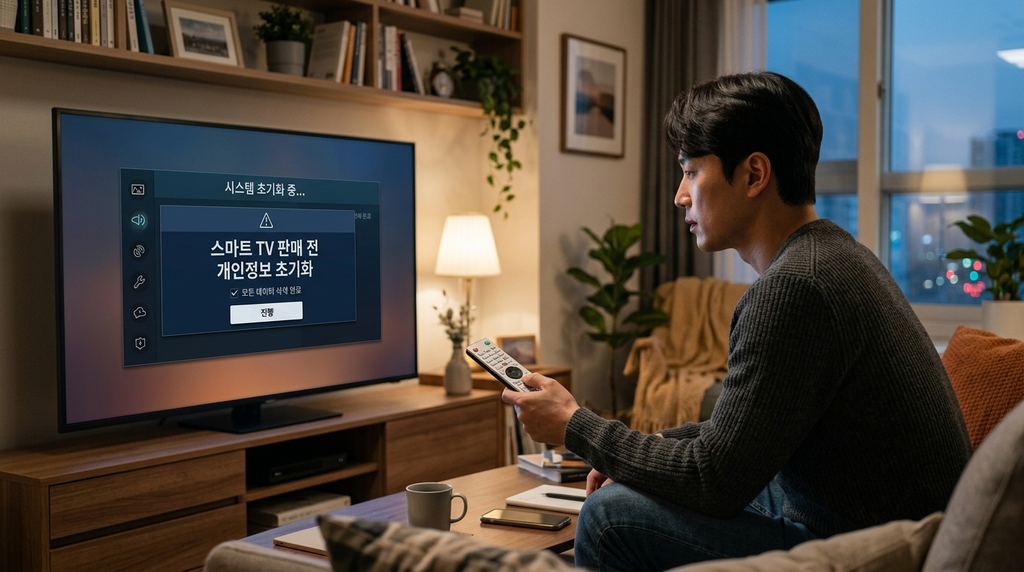
판매 전 초기화
핵심 요약 │ TV를 양도하거나 폐기하기 전에는 계정 로그아웃과 초기화가 필요하다.
먼저 OTT·Google·Samsung·LG·Apple 계정에서 로그아웃하고 저장된 결제수단과 연결 기기를 확인한다. 휴대전화 리모컨, 홈 네트워크와 스마트홈 연결도 해제한다.
정리 순서 │ 앱 로그아웃 → 계정 연결 해제 → 음성·시청 기록 삭제 → 공장 초기화
초기화 후 전원을 다시 켜 초기 설정 화면이 나타나는지 확인해야 한다. 단순히 앱을 삭제하거나 와이파이를 끄는 것만으로 계정과 저장 정보가 모두 제거됐다고 볼 수 없다.
마치는 글
핵심 요약 │ 시청 정보·광고·음성·앱 권한을 나눠 점검해야 한다.
스마트 TV 개인정보 보호 설정은 한 번의 전체 동의 철회로 끝나지 않는다. ACR 또는 시청 정보 서비스, 맞춤 광고, 음성 기록, 앱 권한과 계정 활동을 차례로 확인해야 한다.
편리한 추천 기능을 유지하고 싶다면 모든 항목을 끄기보다 사용 목적이 분명한 기능만 남기는 방법도 있다. 설정을 변경한 뒤 음성 검색, 화면 전송과 자주 쓰는 OTT 앱이 정상적으로 작동하는지 확인하면 된다.
함께 읽을 글
사용 중인 스마트 TV에서 찾기 어려웠던 개인정보 설정이 있다면 댓글로 모델명과 경험을 나눠 주세요. 글이 유용했다면 스마트 TV를 사용하는 가족과 공유해 주세요.
검증 출처
- 출처: Samsung Smart TV 개인정보 안내
- 출처: Samsung Smart TV 개인정보 설정
- 출처: Samsung 개인정보처리방침
- 출처: Samsung 광고 개인정보 안내
- 출처: LG Smart TV 개인정보와 ACR 안내
- 출처: LG webOS Live Plus 사용 안내
- 출처: LG Electronics Privacy Center
- 출처: Google TV 데이터 처리 안내
- 출처: Google 연결 TV 맞춤 광고 설정
- 출처: Google Home·스트리밍 기기 개인정보 안내
- 출처: Google 계정 활동 확인·삭제
- 출처: Apple TV 개인정보 보호 설정
- 출처: Apple TV 앱 추적 권한 관리
- 출처: Apple TV Siri 설정과 기록 삭제
#스마트TV #스마트TV보안 #개인정보보호 #시청정보 #맞춤광고 #ACR #음성인식 #삼성스마트TV #LG스마트TV #GoogleTV #AppleTV #앱권한 #광고추적차단 #스마트홈보안 #생활IT


답글 남기기