
여러 개의 문서를 하나로 묶어 제출해야 하거나, 방대한 분량의 PDF 문서에서 필요한 페이지만 쏙쏙 골라내야 할 때가 있다. 직장인이나 학생이라면 누구나 한 번쯤 겪어보는 흔한 상황이지만, 막상 어떻게 편집해야 할지 몰라 난감해지는 경우가 많다. 유료 프로그램을 결제하거나 복잡한 설치 과정을 거칠 필요 없이, 웹사이트나 가벼운 유틸리티만 있으면 단 1분 만에 해결할 수 있다. 오늘은 초보자도 완벽하게 따라 할 수 있는 가장 쉬운 PDF 파일 합치기 및 분리 방법을 총정리해 본다.
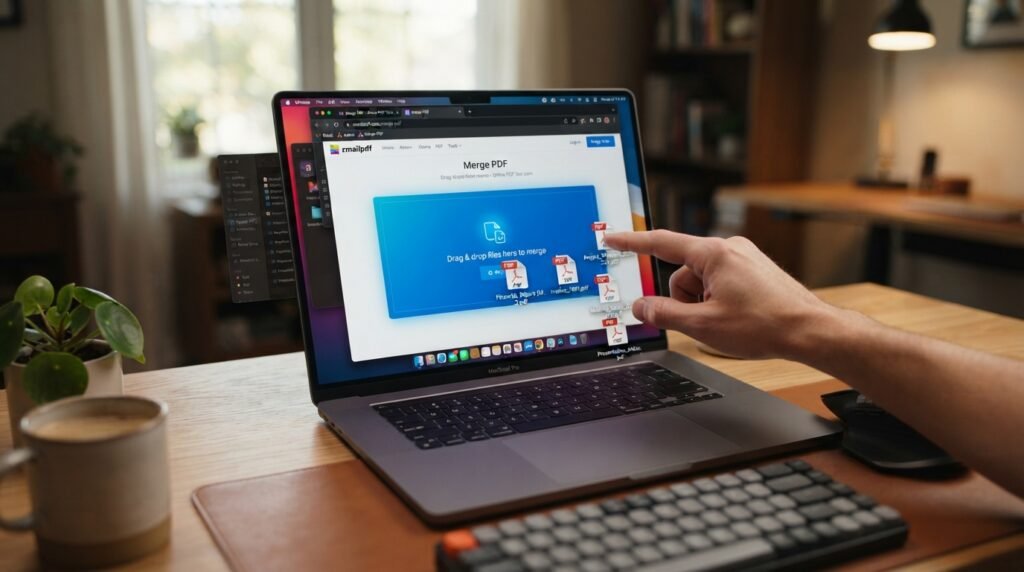
무료 PDF 합치기 사이트
프로그램 설치 없이 웹 브라우저에서 가장 빠르고 간편하게 여러 개의 PDF를 하나로 병합할 수 있는 방법이다. ILovePDF 및 Smallpdf 같은 무료 압축·편집 사이트에 접속하여 ‘PDF 합치기’ 메뉴를 선택한 뒤, 하나로 묶고 싶은 여러 개의 파일을 드래그하여 업로드한다. 파일 순서를 자유롭게 정렬한 후 병합 버튼을 누르면, 단 몇 초 만에 모든 문서가 깔끔하게 하나로 합쳐진 통합 파일을 다운로드할 수 있다.
무료 PDF 분리 사이트
수백 페이지에 달하는 방대한 PDF 문서에서 내가 원하는 특정한 페이지만 골라내어 가볍게 쪼개고 싶을 때 유용하다. 온라인 PDF 편집 툴에서 ‘PDF 분할’ 메뉴를 선택한 후 원본 파일을 업로드하고, 추출하고자 하는 특정 페이지 범위를 직접 지정한다. 분할 실행 버튼을 선택하면 고른 페이지만 독립된 개별 파일로 즉시 쪼개어져 안전하게 저장된다.
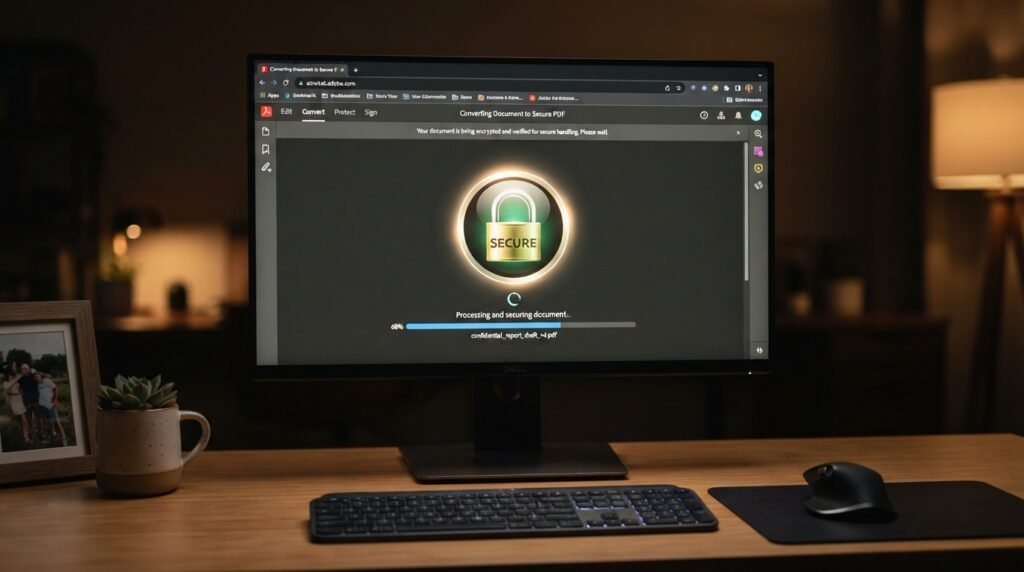
어도비 공식 툴 활용
중요한 업무 기밀이나 개인정보가 포함된 민감한 문서를 다룰 때는 보안 문제 때문에 일반 무료 웹사이트 이용이 망설여질 수 있다. 이럴 때는 PDF의 원조인 어도비(Adobe)에서 제공하는 공식 무료 온라인 도구를 활용하면 안심할 수 있다. Adobe Acrobat 온라인 무료 병합 및 분할 페이지에 접속하여 파일을 업로드하면, 어도비의 신뢰도 높은 강력한 보안 시스템을 거치기 때문에 문서 유출 걱정 없이 안전하게 파일을 합치거나 나눌 수 있다. 품질 저하 없이 원본 서식을 완벽하게 유지해 주어 직장인들에게 강력히 추천하는 방식이다.
국산 무료 ‘알PDF’
인터넷 연결이 불안정한 환경이거나, 매번 웹사이트에 파일을 업로드하는 방식이 번거롭다면 로컬 프로그램 하나를 설치해 두는 것이 든든하다. 개인 사용자 기준 완전 무료로 사용할 수 있는 국산 유틸리티인 알PDF를 다운로드하여 설치한 뒤, 프로그램 실행 후 상단 메뉴에서 PDF 병합 또는 PDF 페이지 추출/분할 기능을 선택한다. 직관적인 인터페이스를 통해 인터넷 창을 켤 필요 없이 오프라인 상태에서도 대용량 문서들을 마음껏 합치고 쪼갤 수 있다.
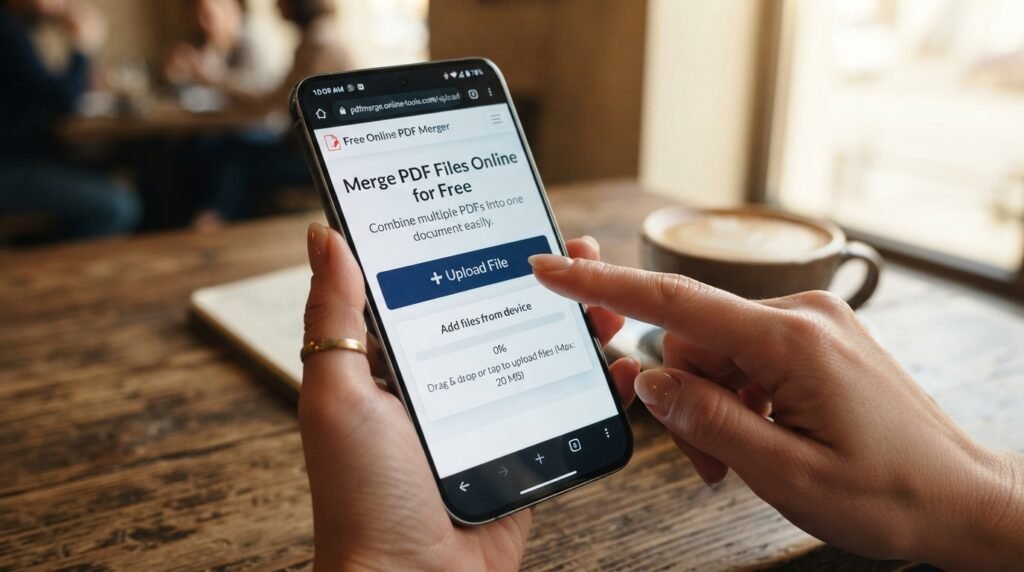
모바일 파일 관리 팁
컴퓨터를 켤 수 없는 급한 상황에서 스마트폰으로 PDF 파일을 합치거나 나누어야 할 때도 모바일 환경에서 충분히 해결할 수 있다. 스마트폰 기본 웹 브라우저를 통해 앞서 소개한 무료 온라인 PDF 사이트에 접속하면, 모바일 화면에 최적화된 인터페이스를 통해 PC와 동일하게 파일을 업로드하고 터치 몇 번으로 합치기나 분리를 완료할 수 있다. 급하게 과제나 서류를 메신저로 제출해야 할 때 매우 유용하게 써먹을 수 있는 실전 꿀팁이다.
#PDF합치기 #PDF분리 #PDF나누기 #ILovePDF #알PDF #PDF편집 #업무자동화 #직장인필수템 #문서관리 #IT정보
답글 남기기