
윈도우11에서 여러 문장을 복사해 다시 붙여넣는 방법과 고정·삭제·기기 간 동기화, 개인정보 보호 설정을 정리한다.
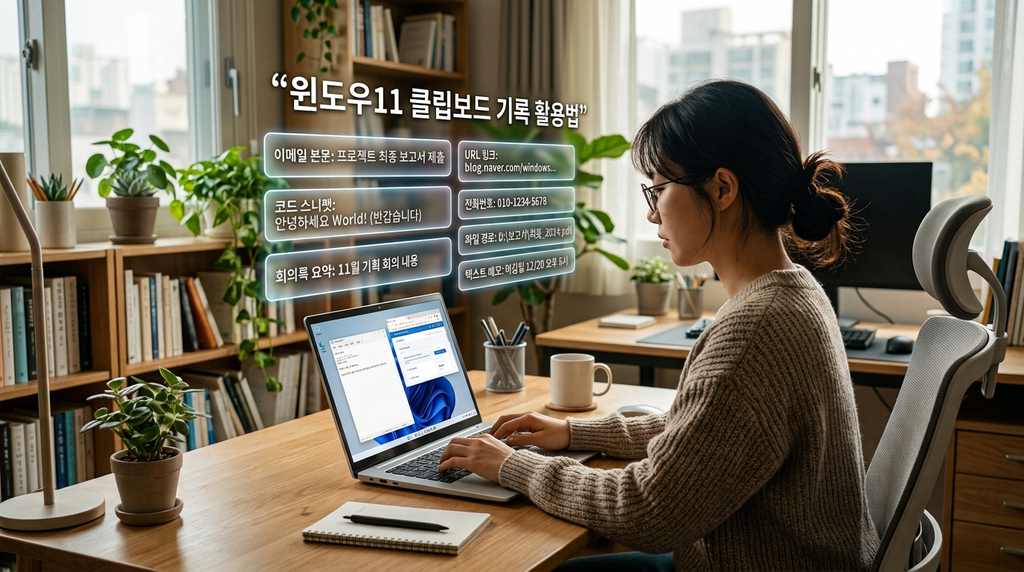
복사한 문장을 다른 곳에 붙이려다 새 내용을 복사해 이전 내용이 사라진 경험이 있다. Ctrl+C와 Ctrl+V만 사용하면 가장 최근 항목 하나를 다루지만, 클립보드 기록을 켜면 여러 항목 중 필요한 내용을 골라 붙여넣을 수 있다.
최근 Microsoft 공식 안내를 확인해 보니 클립보드 기록에는 최대 25개 항목이 보관된다. 항목당 크기는 4MB 이하이며 텍스트·HTML·비트맵 형식을 지원한다.
기록 기능 켜기
핵심 요약 │ Windows 키와 V를 함께 누른 뒤 기능을 켜면 된다.
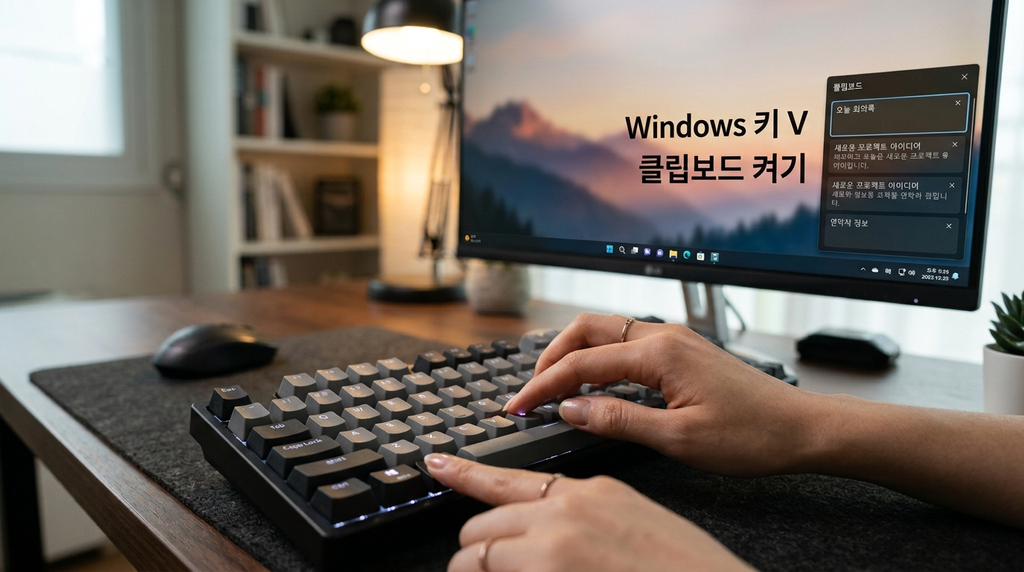
단축키 │ Windows 키 + V
처음 실행하면 클립보드 기록을 켜는 버튼이 나타난다. 버튼이 보이지 않거나 설정을 다시 확인하려면 다음 경로를 이용한다.
설정 경로 │ 시작 → 설정 → 시스템 → 클립보드 → 클립보드 기록 켬
메뉴 이름은 Windows 업데이트와 표시 언어에 따라 조금 다를 수 있다. 켠 뒤 짧은 문장 두 개를 차례로 복사하고 Windows 키 + V를 눌러 목록이 나타나는지 확인한다.
여러 문장 붙여넣기
핵심 요약 │ 복사 순서와 관계없이 기록에서 필요한 항목을 선택할 수 있다.
주소, 이메일 문구, 제품명처럼 다시 입력할 내용을 각각 복사한다. 붙여넣을 위치를 클릭한 뒤 다음 순서로 진행한다.
사용 순서 │ Windows 키 + V → 원하는 항목 선택
일반 Ctrl+V는 가장 최근 항목을 바로 붙여넣는다. 서식을 빼고 글자만 붙이려면 Ctrl+Shift+V를 쓸 수 있지만, Microsoft는 일부 앱에서 동작이 달라질 수 있다고 안내한다.
클립보드 기록의 장점은 복사를 많이 하는 데 있지 않고, 이미 복사한 내용을 다시 찾는 시간을 줄이는 데 있다.
자주 쓰는 항목 고정
핵심 요약 │ 반복해서 쓰는 문장은 고정하면 재부팅 뒤에도 남는다.
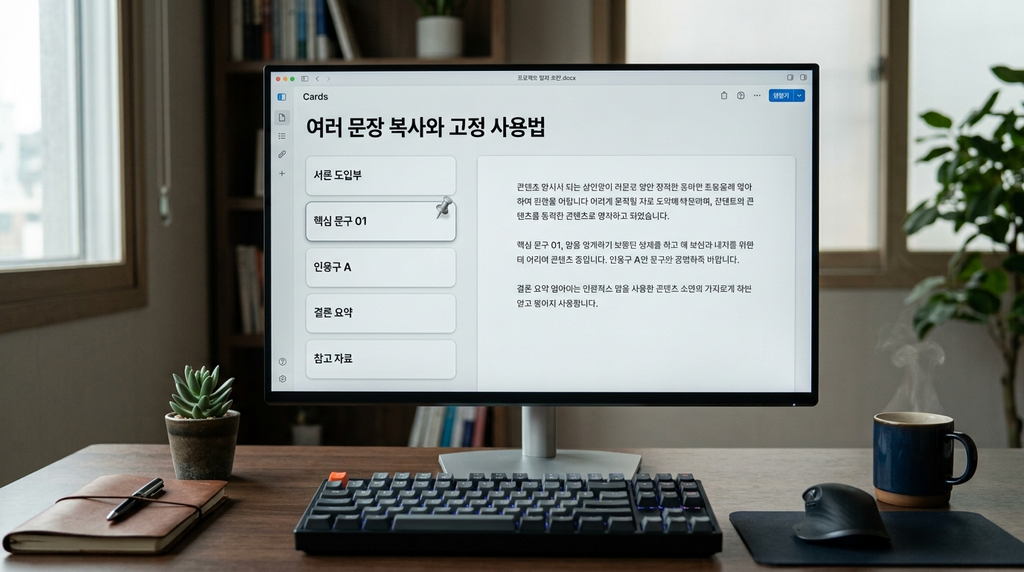
사용 경로 │ Windows 키 + V → 항목의 더보기 → 고정
이메일 서명이나 반복 안내문처럼 공개돼도 문제가 없는 문구만 고정한다. 고정하지 않은 기록은 PC를 다시 시작하면 지워지지만, 고정 항목은 남는다.
목록의 ‘모두 지우기’를 눌러도 고정된 항목은 삭제되지 않는다. 완전히 없애려면 해당 항목의 고정을 해제하고 개별 삭제해야 한다.
기기 간 동기화
핵심 요약 │ 같은 계정의 Windows PC에서 복사한 텍스트를 동기화할 수 있다.
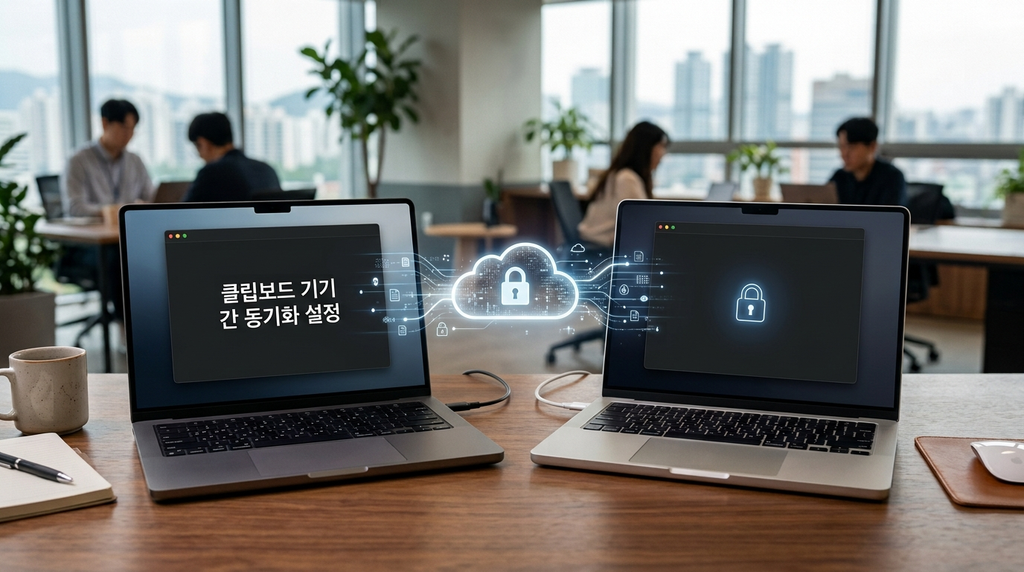
설정 경로 │ 설정 → 시스템 → 클립보드 → 장치 간 클립보드 기록 켬
동일한 Microsoft 계정이나 회사·학교 계정으로 로그인해야 한다. 자동 동기화를 선택하면 복사한 텍스트가 클라우드로 전송될 수 있고, 수동 방식을 지원하는 환경에서는 필요한 항목만 동기화할 수 있다.
회사 PC에서는 관리 정책으로 동기화 또는 기록 기능이 비활성화될 수 있다. 이때는 레지스트리를 임의로 바꾸기보다 조직의 보안 규정과 관리자 안내를 확인해야 한다.
개인정보 지우기
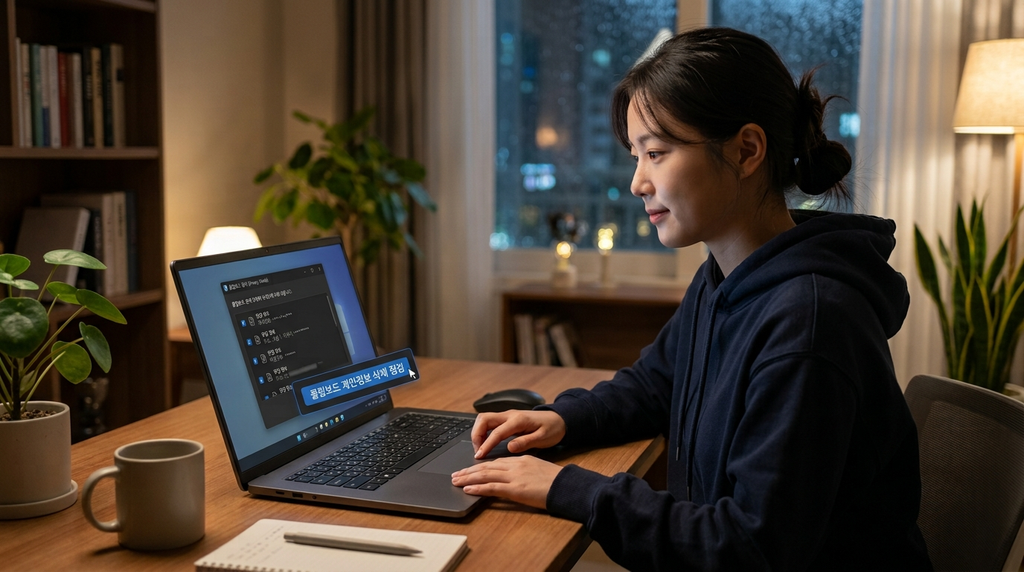
핵심 요약 │ 비밀번호와 인증번호는 고정하지 말고 사용 직후 삭제한다.
클립보드는 앱 사이에서 데이터를 전달하는 통로이다. 계좌번호, 카드번호, 일회용 인증번호, 복구 코드, 업무상 개인정보를 장기간 남겨 두는 보관함으로 사용해서는 안 된다.
개별 삭제 │ Windows 키 + V → 더보기 → 삭제
전체 삭제 │ 설정 → 시스템 → 클립보드 → 클립보드 데이터 지우기
공용 PC에서는 동기화를 끄고 작업이 끝나면 기록을 삭제한다. 고정 항목은 전체 삭제에서 제외될 수 있으므로 목록을 직접 열어 다시 확인해야 한다.
편리함 때문에 민감정보를 고정하면 시간을 아끼려던 기능이 오히려 사생활 관리의 빈틈이 될 수 있다.
고급 명령어 활용
핵심 요약 │ PowerShell에서는 현재 클립보드 내용을 확인하거나 새 값으로 바꿀 수 있다.
고급 사용자는 PowerShell이나 Windows 터미널에서 현재 복사된 내용을 확인할 수 있다.
현재 내용 확인 │ Get-Clipboard
텍스트 복사 지정 │ Set-Clipboard -Value “복사할 문장”
명령 결과 복사 │ dir | clip
이 명령은 클립보드 기록 25개 전체를 보여 주는 기능이 아니라 현재 클립보드 값을 다룬다. 비밀번호나 인증번호를 명령에 직접 입력하면 화면이나 명령 기록에 남을 수 있으므로 일반 문구에만 활용하는 편이 안전하다.
작동 오류 점검
핵심 요약 │ 기능 활성화, 항목 크기, 계정과 조직 정책을 순서대로 확인한다.
Windows 키 + V가 열리지 않으면 클립보드 기록이 켜졌는지 먼저 본다. 목록에서 항목이 사라졌다면 25개 제한을 넘었거나 PC를 다시 시작했는지 확인한다.
큰 이미지가 기록되지 않는다면 4MB 제한과 지원 형식을 살펴본다. 동기화만 되지 않을 때는 인터넷 연결, 같은 계정 로그인, 장치 간 기록 설정, Windows 업데이트 순서로 점검한다.
개인적으로 자료를 비교하며 가장 실용적이라고 느낀 방법은 모든 항목을 저장하는 것이 아니라 반복 문구만 고정하고 민감정보는 바로 삭제하는 방식이다. 편의성과 보안을 함께 챙길 수 있기 때문이다.
마치는 글
핵심 요약 │ 기록을 켜고 필요한 문구만 고정하며 민감정보는 바로 지우면 된다.
윈도우11 클립보드 기록은 Windows 키 + V로 활성화 → 여러 항목 선택 → 공개 가능한 문구만 고정 → 민감정보 삭제 순서로 활용하면 된다.
우선 짧은 문장 두 개로 기능을 시험하고, 동기화는 여러 PC에서 꼭 필요할 때만 켜는 편이 안전하다. 회사나 학교 기기에서 메뉴가 보이지 않으면 조직 정책일 수 있으므로 임의 변경을 피해야 한다.
함께 읽을 글
직접 사용해 본 윈도우 단축키나 클립보드 활용 방법이 있다면 댓글로 경험을 나눠 주세요.
검증 출처
- 출처: Microsoft 클립보드 사용 방법
- 출처: Microsoft Windows 키보드 단축키
- 출처: Microsoft Learn Clip 명령어
- 출처: Microsoft Learn Get-Clipboard
- 출처: Microsoft Learn Set-Clipboard
- 출처: Microsoft 클립보드 기록 관리 정책
- 출처: Microsoft 장치 간 클립보드 정책
- 출처: Microsoft Win32 클립보드 구조
- 출처: Microsoft 클립보드 지원 형식
- 출처: Microsoft 클립보드 기능 구현 안내
- 출처: Microsoft Windows 업데이트 안내
#윈도우11 #클립보드기록 #윈도우클립보드 #Windows키V #윈도우단축키 #컴퓨터활용법 #PC사용법 #복사붙여넣기 #클립보드동기화 #윈도우설정 #업무효율 #컴퓨터초보 #개인정보보호 #파워쉘 #생활IT


답글 남기기