
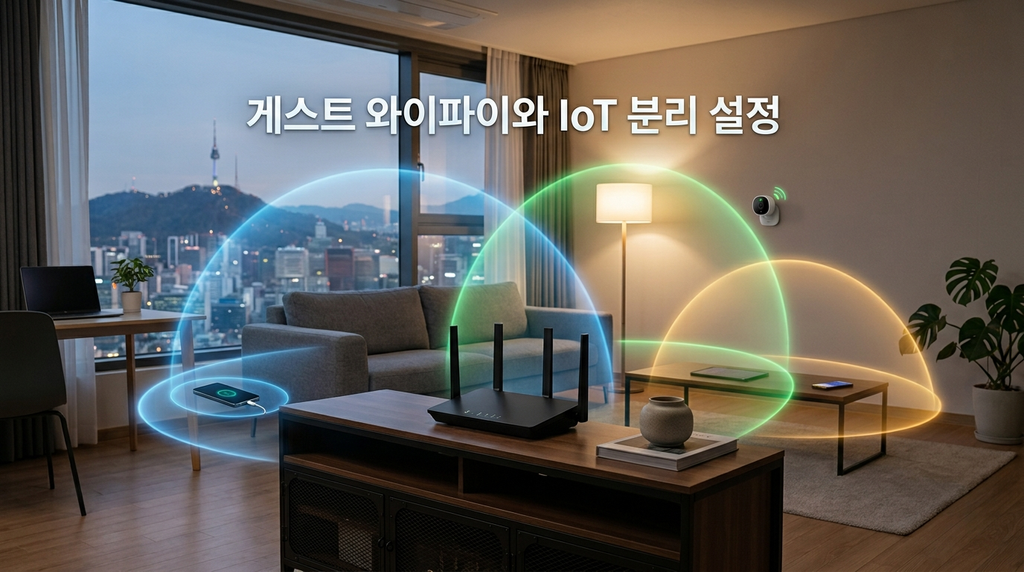
손님에게 와이파이 비밀번호를 한 번 알려줬을 뿐인데, 생각보다 많은 기기가 우리 집 내부망에 들어올 수 있다. 방문객의 스마트폰은 물론이고 TV·로봇청소기·스마트 플러그까지 같은 네트워크에 연결돼 있다면 개인 PC나 NAS, 프린터와도 가까운 환경이 만들어진다.
나 역시 비밀번호가 복잡하고 암호화만 설정돼 있으면 충분하다고 생각했다. 하지만 공유기 설정을 살펴보니 비밀번호를 어렵게 만드는 것과 연결된 기기 사이의 접근을 차단하는 것은 다른 문제였다.
특히 방문객에게 메인 와이파이를 알려 주면 비밀번호가 계속 남아 자동으로 재접속될 수 있다. 보안 업데이트가 중단된 스마트 가전도 개인 기기와 같은 내부망에 두면 불필요한 접근 경로가 늘어날 수 있다.
게스트 와이파이의 핵심은 와이파이 이름을 하나 더 만드는 것이 아니라, 방문객·스마트 가전·개인 기기가 서로 접근하지 못하도록 망을 나누는 데 있다.
그렇다고 모든 기기를 게스트망에 옮기면 끝나는 것은 아니다. 일부 스마트 가전은 초기 등록이나 제어 과정에서 스마트폰과 같은 네트워크를 요구하며, 공유기의 ‘내부망 접근 허용’이나 ‘기기 간 통신 차단’ 설정에 따라 연결되지 않을 수도 있다.
최근 공유기 제조사와 보안기관의 안내를 비교해 보니 개인 PC와 NAS는 메인망, 방문객은 게스트망, 스마트 가전은 별도 IoT망이나 격리된 게스트망으로 구분하는 방식이 이해하기 쉬웠다.
이 글에서는 게스트 와이파이 생성 방법부터 비밀번호와 접속 권한 설정, 스마트 가전 분리 기준, 연결이 자꾸 끊길 때 확인할 항목까지 자세히 정리한다.
네트워크를 셋으로
핵심 요약 │ 개인 기기, IoT, 방문객을 용도별로 나누는 것이 기본이다.
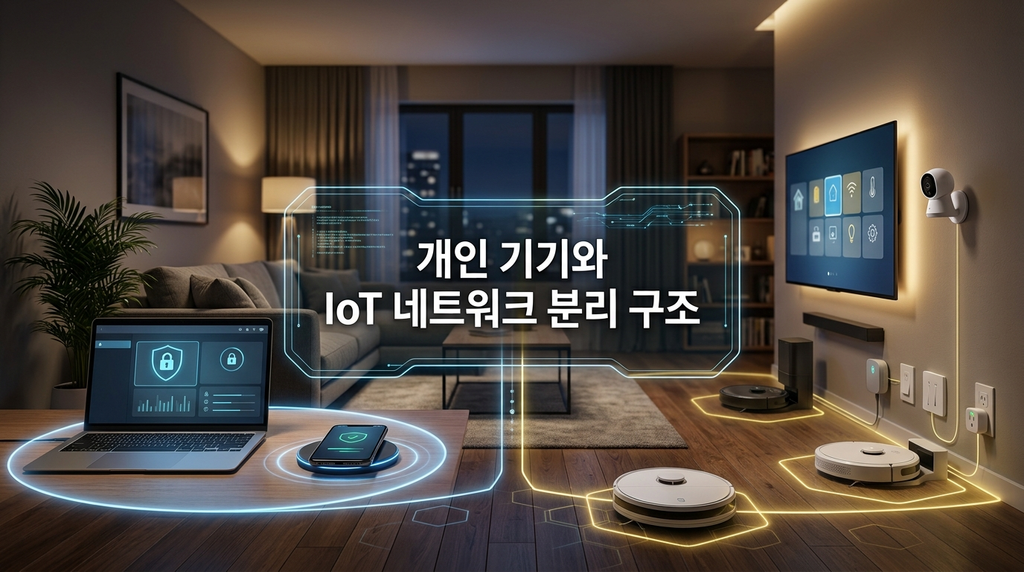
메인망에는 스마트폰·PC·NAS처럼 신뢰하는 기기를 둔다. IoT망에는 TV·카메라·로봇청소기·스마트 플러그를, 게스트망에는 방문객 기기만 연결하는 구조가 이해하기 쉽다.
공유기가 전용 IoT 네트워크를 지원하지 않으면 게스트망을 대안으로 쓸 수 있다. 다만 분리는 위험을 줄이는 한 겹의 방어일 뿐, 기기 업데이트와 강한 비밀번호를 대신하지 않는다.
게스트망 만들기
핵심 요약 │ 메인망과 다른 이름과 비밀번호로 암호화된 게스트망을 만든다.
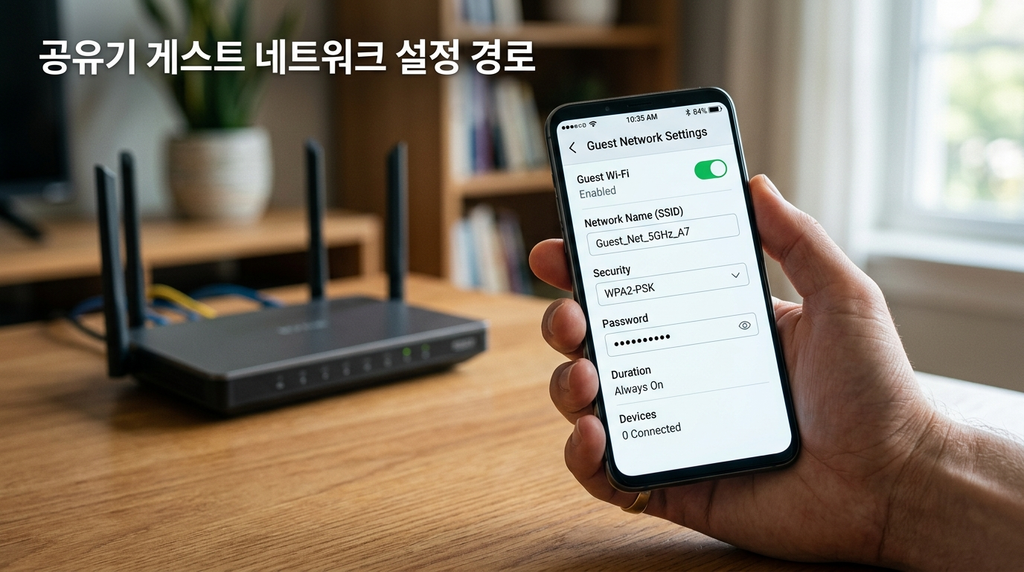
제조사 앱이나 공유기 관리 화면에 접속해 게스트 네트워크를 켠다. 메뉴 이름은 Guest Wi-Fi, Guest Access, Guest Network처럼 다를 수 있다.
설정 경로 │ 공유기 앱·관리 화면 → Wi-Fi 설정 → 게스트 네트워크 → 사용
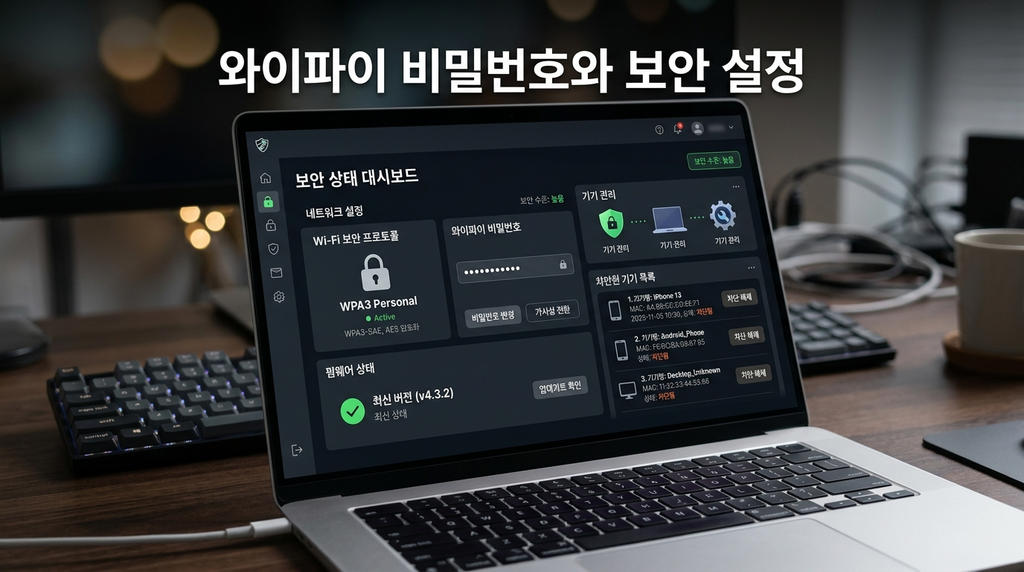
SSID와 비밀번호는 메인망과 다르게 정하고, 보안 방식은 지원된다면 WPA3-Personal, 아니면 WPA2-Personal을 선택한다. 비밀번호가 없는 개방형 설정과 오래된 WEP·WPA는 피해야 한다.
게스트 네트워크의 핵심은 다른 이름이 아니라 내부망과의 통신을 막는 설정이다.
내부망 접근 차단
핵심 요약 │ 게스트 기기의 인터넷은 허용하되 집 안 기기 접근은 차단한다.
확인 경로 │ 게스트 네트워크 → 내부망 접근·로컬 네트워크 접근 → 끔
기종에 따라 Access Intranet, Allow guests to access local network, AP isolation 등으로 표시된다. 설정한 뒤 게스트망에 휴대폰을 연결해 인터넷은 열리고 공유기 관리 화면·NAS·공유 폴더에는 접근되지 않는지 직접 시험한다.
Google Nest Wifi는 선택한 공유 기기를 게스트에게 허용할 수 있다. 반면 eero는 게스트 기기가 메인망은 물론 서로도 통신하지 못하도록 분리한다. 같은 ‘게스트망’이라도 동작 방식이 다르다.
IoT 옮기기
핵심 요약 │ 로컬 통신이 필요 없는 기기부터 하나씩 옮겨야 오류를 줄일 수 있다.
스마트 플러그처럼 클라우드를 통해 제어되는 기기부터 IoT망으로 이동한다. 한꺼번에 옮기지 말고 앱 제어, 알림, 자동화, 펌웨어 업데이트가 정상인지 확인한 뒤 범위를 넓히는 편이 안전하다.
휴대폰과 같은 와이파이에 있어야 설정되는 스피커·TV·허브는 분리 후 검색이나 캐스팅이 끊길 수 있다. 새 SSID로 바꾸면 기기를 초기화해 다시 등록해야 하는 제품도 있으므로 제조사 안내를 먼저 확인한다.
연결 끊김 해결
핵심 요약 │ 프린터·스피커가 보이지 않으면 고장보다 격리 설정을 먼저 확인한다.
게스트망의 기기 간 통신 차단 때문에 무선 프린터, 스피커 그룹, 화면 전송이 작동하지 않을 수 있다. 필요한 기기만 공유하도록 허용하거나, 로컬 제어가 필요한 IoT는 전용 IoT망에 두는 방법이 현실적이다.
공유기를 AP 모드로 쓰면 상위 공유기가 주소와 접근 정책을 관리해 내부망 차단 메뉴가 사라질 수 있다. 메쉬도 모든 노드에 게스트망이 동기화되는지 모델과 펌웨어에 따라 확인해야 한다.
보안 설정 점검
핵심 요약 │ 와이파이·관리자 암호를 분리하고 펌웨어를 최신 상태로 유지한다.
확인 경로 │ 공유기 관리 → 시스템·관리 → 펌웨어 업데이트
메인망, 게스트망, 공유기 관리자 비밀번호를 모두 다르게 정한다. 원격 관리, WPS, UPnP는 사용 목적이 없으면 끄고 연결 기기 목록에서 모르는 기기를 제거한다.
비밀번호 하나를 복잡하게 만드는 것보다 계정·망·권한을 함께 나누는 편이 효과가 크다.
개인적으로 자료를 비교하며 가장 중요하다고 느낀 점은 설정 완료 화면을 믿지 않는 것이다. 게스트 휴대폰으로 NAS와 프린터 접속을 실제 시험해야 분리가 제대로 적용됐는지 알 수 있다.
최종 점검표
핵심 요약 │ 인터넷 연결과 내부망 차단, IoT 자동화를 차례로 시험한다.
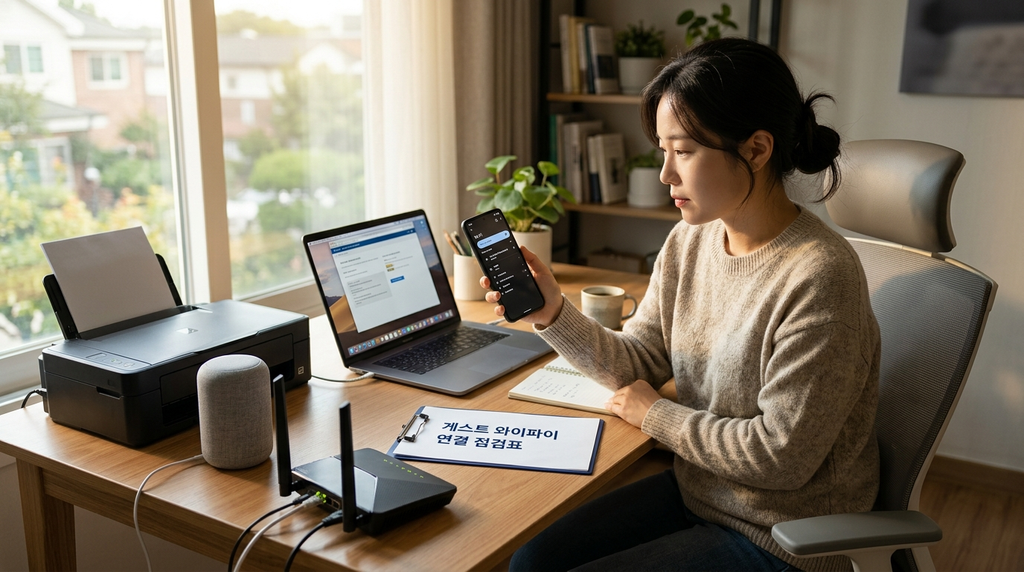
게스트 기기는 인터넷만 되는지, 공유기 관리자·NAS·프린터는 차단되는지 확인한다. IoT 기기는 앱 제어와 자동화가 유지되는지 보고, 메쉬를 쓴다면 각 방의 노드에서도 같은 결과가 나오는지 점검한다.
게스트 비밀번호는 필요할 때만 공유하고 방문이 끝난 뒤 주기적으로 바꾸면 된다. 가족 기기까지 무조건 격리하면 불편이 커질 수 있으므로 신뢰 수준과 필요한 기능을 기준으로 구분해야 한다.
마치는 글
핵심 요약 │ 별도 암호, 내부망 차단, 한 대씩 테스트하는 순서가 안전하다.
게스트 와이파이 설정은 다른 이름과 비밀번호 생성 → 내부망 접근 차단 → 시험 기기 연결 → IoT 한 대씩 이동 순서로 진행하면 된다.
스마트 가전을 모두 게스트망에 넣는 것이 정답은 아니다. 프린터·스피커·허브처럼 로컬 통신이 필요한 기기는 기능을 시험하고, 공유기 모델별 격리 범위와 AP·메쉬 모드 제한을 공식 설명서에서 확인해야 한다.
함께 읽을 글
직접 적용해 본 공유기 보안 설정이 있다면 댓글로 경험을 나눠 주세요.
검증 출처
- 출처: Google Nest 게스트 Wi-Fi 설정
- 출처: Google Home 기기의 새 Wi-Fi 연결
- 출처: eero 게스트 네트워크 설정과 격리 방식
- 출처: ASUS 게스트 네트워크 설정
- 출처: ASUS 공유기 작동 모드 안내
- 출처: ASUS AiMesh 게스트망 동기화
- 출처: Linksys 웹 관리 화면 게스트 설정
- 출처: Linksys 앱 게스트 네트워크 설정
- 출처: NIST IoT 기기 보안 핵심 기준
- 출처: NIST 소비자용 IoT 보안 기준
- 출처: NIST 소비자 IoT 사이버보안 안내
- 출처: 미국 FTC 가정용 Wi-Fi 보안 수칙
#게스트와이파이 #게스트와이파이설정 #IoT분리 #스마트홈보안 #와이파이보안 #공유기설정 #공유기보안 #스마트가전 #홈네트워크 #네트워크분리 #WPA3 #와이파이비밀번호 #메쉬와이파이 #개인정보보호 #생활IT


답글 남기기