

비밀번호를 기억하거나 매번 인증번호를 입력하지 않아도 얼굴·지문·PIN만으로 로그인할 수 있다는 점에서 패스키는 분명 편리한 로그인 방식이다. 한 번 설정해 두면 새 스마트폰이나 PC에서도 같은 계정으로 로그인하는 순간 그대로 사용할 수 있을 것처럼 느껴진다.
하지만 기기를 교체한 뒤 패스키가 보이지 않거나, 이전에는 바로 열리던 사이트에서 QR 코드와 다른 로그인 수단을 요구하는 경우가 있다. 나도 공식 안내를 비교하기 전에는 스마트폰의 운영체제나 제조사가 달라서 생기는 문제라고 생각하기 쉬웠다.
알고 보니 얼굴·지문·PIN은 패스키 자체가 아니라 기기에 저장된 패스키를 열어 주는 인증 수단이다. 실제 패스키는 Google 비밀번호 관리자, iCloud 키체인, Microsoft 비밀번호 관리자 같은 동기화 서비스에 저장되기도 하고, Windows Hello처럼 특정 PC에만 보관되기도 한다.
따라서 새 기기에서 다시 사용할 수 있는지는 스마트폰이 갤럭시인지 아이폰인지보다 패스키가 어디에 저장됐고 동기화와 복구 설정이 켜져 있는지에 따라 달라진다. 클라우드 기반 관리자에 저장된 패스키는 같은 계정으로 로그인하고 본인 확인을 마치면 동기화될 수 있지만, 기기에만 저장된 패스키는 새 기기에서 다시 등록해야 할 수 있다.
이 차이를 모른 채 기존 기기를 먼저 초기화하면 복구용 전화번호나 다른 로그인 수단까지 함께 잃을 수 있다. 반대로 기기 변경 전에 저장 위치와 계정 복구 수단을 점검하면 패스키 때문에 로그인하지 못하는 상황을 상당 부분 예방할 수 있다.
이번 글에서는 패스키 저장 위치 확인부터 처음 설정하는 방법, 스마트폰·PC 변경 순서, 분실 기기 대응과 계정 잠김 예방 설정까지 실제로 점검할 순서대로 정리한다.
패스키부터 확인
핵심 요약 │ 패스키는 사이트마다 다른 암호화 키로 로그인해 피싱과 비밀번호 재사용 위험을 낮춘다.
패스키는 서비스에 공개 키를, 사용자 기기나 비밀번호 관리자에 개인 키를 보관하는 로그인 방식이다. 얼굴과 지문 정보는 기기에 남고 서비스 업체로 전달되지 않는다.
비밀번호처럼 입력값을 가짜 사이트에 넘기는 구조가 아니라 생성한 사이트와 연결된다. 다만 화면 잠금을 아는 사람이 개인 기기를 손에 넣으면 계정에 접근할 수 있으므로 강한 PIN과 원격 잠금 설정은 여전히 필요하다.
패스키는 비밀번호를 기억하지 않아도 되지만, 어느 계정과 관리자에 저장했는지는 기억해야 한다.
저장 위치가 핵심
핵심 요약 │ 동기화형 패스키는 새 기기에서 복구할 수 있지만 기기 저장형은 자동 이전되지 않는다.
Google 비밀번호 관리자에 저장하면 같은 Google 계정의 Android와 Chrome에서 동기화된다. Apple 패스키는 iCloud 키체인을 켜고 같은 Apple 계정으로 로그인한 승인 기기에서 이용할 수 있다.
반면 Windows Hello에 로컬 저장한 패스키는 해당 PC에만 남는다. PC 분실이나 운영체제 재설치 뒤에는 복구할 수 있다는 보장이 없으므로 저장 창에서 관리자 이름과 위치를 확인해야 한다.

처음 설정하는 법
핵심 요약 │ 패스키는 휴대전화 전체에 한 번 설치하는 기능이 아니라 지원 서비스별로 만들어야 한다.
Google 계정은 전용 패스키 화면에서 생성하고, 다른 사이트는 계정의 보안 또는 로그인 설정에서 ‘패스키 추가’를 찾으면 된다. 공용 PC나 가족과 함께 쓰는 기기에는 만들지 않는 편이 안전하다.
Google 계정 │ Google 계정 → 보안 및 로그인 → 패스키 및 보안 키 → 패스키 생성
iPhone 동기화 │ 설정 → 사용자 이름 → iCloud → 암호 → 이 iPhone 동기화
Windows Hello │ 설정 → 계정 → 로그인 옵션 → 얼굴·지문·PIN 설정
Windows 관리 │ 설정 → 계정 → 패스키
메뉴 이름은 운영체제와 서비스 업데이트에 따라 달라질 수 있다. 회사·학교 계정은 관리자가 패스키 생성이나 비밀번호 생략을 제한할 수도 있다.

기기 변경 순서
핵심 요약 │ 구형 기기를 초기화하기 전에 새 기기에서 중요 계정 로그인을 실제로 시험해야 한다.
변경 전 │ 동기화 확인 → 복구 수단 점검 → 중요 계정 패스키 시험
변경 후 │ 동일 계정 로그인 → 관리자 잠금 해제 → 로그인 시험 → 구형 기기 초기화
Google 비밀번호 관리자는 새 기기에서 관리자 PIN이나 기존 Android 화면 잠금 정보로 암호화된 패스키를 열 수 있다. Apple은 같은 Apple 계정으로 로그인하고 iCloud 키체인을 켜면 승인된 기기로 동기화된다.
컴퓨터의 QR코드를 휴대전화로 스캔하는 방식은 근처 휴대전화의 패스키로 로그인하는 절차이다. 패스키가 PC로 영구 이전되는 것은 아니므로, 새 PC에 저장하려면 동기화형 관리자를 선택해 새 패스키를 만들어야 한다.
PC 변경 주의
핵심 요약 │ Windows Hello에만 저장했다면 대체 수단으로 로그인한 뒤 새 PC용 패스키를 다시 만들어야 한다.
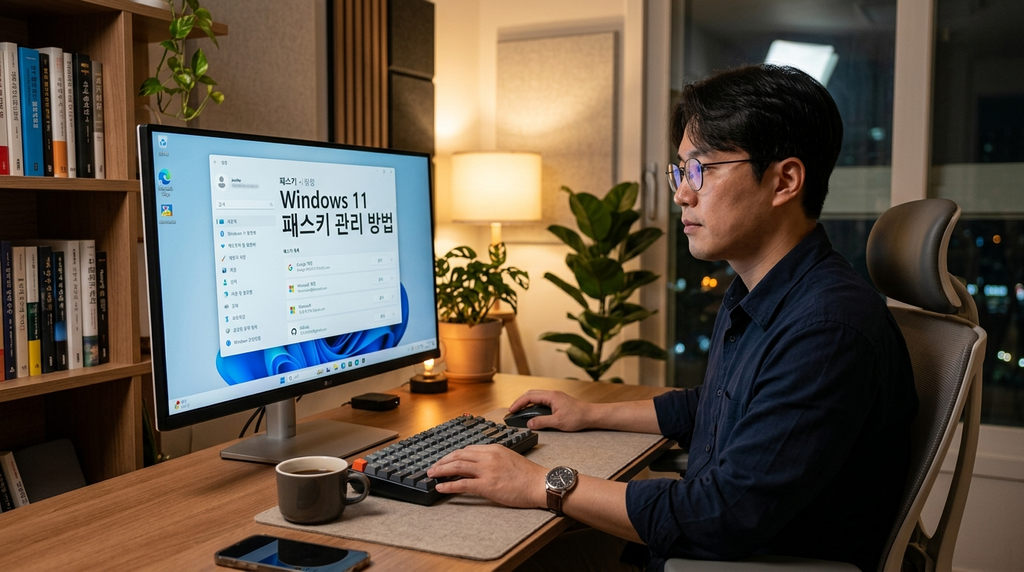
Windows Hello 로컬 패스키가 사라졌다면 비밀번호, 인증 앱, 복구 코드, 휴대전화 패스키 등 해당 서비스가 허용하는 다른 방법으로 먼저 로그인한다. 이후 계정 보안 메뉴에서 새 패스키를 만들고 기존 항목을 삭제한다.
개인적으로 가장 놓치기 쉬운 부분은 ‘Windows 로그인 PIN이 복구되면 웹 패스키도 돌아온다’고 생각하는 점이었다. Windows Hello PIN과 웹사이트 패스키는 용도가 다르며 저장 방식에 따라 복구 범위도 달라진다.
분실 기기 대응
핵심 요약 │ 기기를 잃었다면 원격 잠금만 하지 말고 계정에 등록된 세션과 패스키도 정리해야 한다.
즉시 조치 │ 원격 잠금·초기화 → 계정 세션 종료 → 기존 패스키 삭제 → 새 패스키 등록
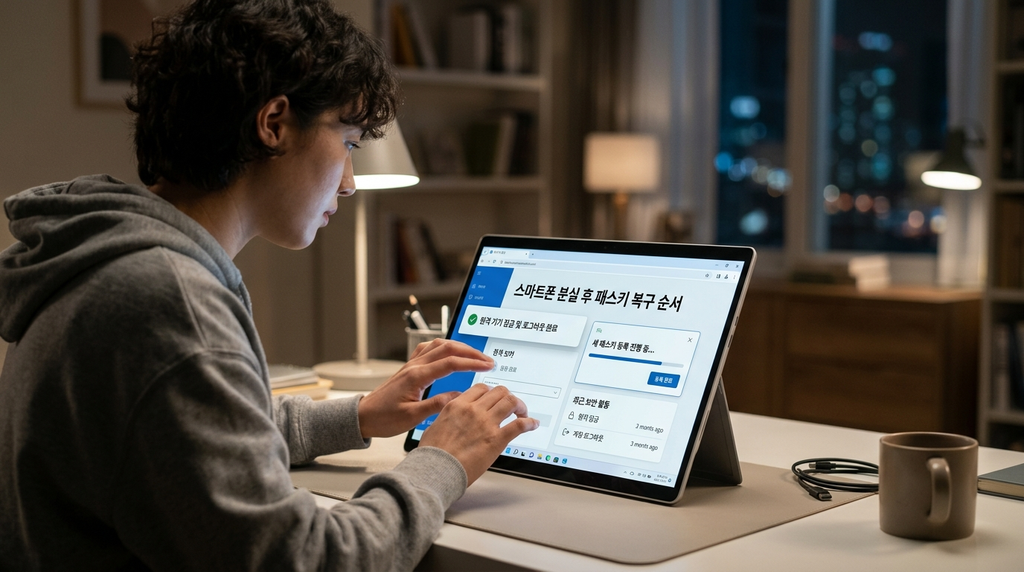
Google 계정에서는 ‘내 기기’의 해당 세션에서 로그아웃하고 ‘패스키 및 보안 키’에서 수동 생성 항목도 확인한다. 다른 서비스는 계정 보안 페이지와 사용 중인 비밀번호 관리자를 각각 살펴야 한다.
기기만 초기화했다고 모든 서비스의 등록 기록이 자동 정리된다고 단정할 수 없다. Apple 기기는 ‘나의 찾기’, Android는 ‘내 기기 찾기’를 먼저 이용하고, 모르는 로그인 이력이 있으면 비밀번호 변경과 보안 점검도 진행한다.
새 기기로 바꾸기 전에 복구 수단 하나를 더 만드는 것이 계정 잠김을 막는 가장 현실적인 보험이다.
잠김 예방 설정
핵심 요약 │ 패스키 하나만 믿지 말고 서로 다른 위치의 복구 수단을 두 가지 이상 준비하는 편이 안전하다.
복구 이메일과 전화번호를 최신 상태로 유지하고, Apple 사용자는 복구 연락처를 점검한다. 중요한 계정은 보조 기기의 패스키, 인증 앱, 복구 코드 또는 실물 보안 키 중 지원되는 방법을 하나 더 마련한다.
복구 코드를 같은 휴대전화 사진첩에만 보관하면 분실할 때 함께 잃는다. 패스키는 피싱 위험을 줄이지만 기기 잠금 해제, 클라우드 계정 탈취, 부실한 계정 복구 절차까지 없애지는 못한다.
마치는 글
핵심 요약 │ 저장 위치 확인, 새 기기 로그인 시험, 기존 패스키 삭제가 안전한 기기 변경의 핵심이다.
패스키 기기 변경은 단순 복사가 아니라 동기화된 관리자를 다시 여는 과정에 가깝다. 먼저 패스키가 Google 비밀번호 관리자, iCloud 키체인, Windows Hello 중 어디에 있는지 확인해야 한다.
구형 기기를 초기화하기 전 새 기기 로그인을 시험하고, 분실 상황이라면 원격 잠금과 계정 패스키 삭제를 함께 진행하면 된다. 편리함만 믿기보다 대체 로그인 수단까지 준비하는 것이 가장 현실적인 보안 습관이다.
함께 읽을 글
직접 기기를 변경하며 겪었던 패스키 문제나 해결 방법이 있다면 댓글로 경험을 나눠 주세요.
검증 출처
- 출처: Google 계정 패스키로 로그인하기
- 출처: Google Chrome에서 패스키 관리하기
- 출처: Google 계정 패스키 안내
- 출처: Google 비밀번호 관리자 시작하기
- 출처: Google 분실 기기 잠금·초기화
- 출처: Google 도용 계정 보호 방법
- 출처: Google Android 내 기기 찾기
- 출처: Apple iPhone 패스키 사용 안내
- 출처: Apple iCloud 키체인 설정
- 출처: Apple 계정 복구 연락처 설정
- 출처: Apple 계정 복구 이용 방법
- 출처: Microsoft 패스키 생성·저장
- 출처: Microsoft Windows Hello 설정
- 출처: Microsoft Windows 11 보안 기능
- 출처: FIDO Alliance 패스키 안내
#패스키 #패스키설정 #패스키기기변경 #패스키복구 #구글패스키 #애플패스키 #아이폰패스키 #안드로이드패스키 #윈도우11패스키 #비밀번호관리자 #계정보안 #스마트폰기기변경 #휴대폰분실대처 #피싱예방 #생활정보IT
답글 남기기