
프린터 무선 준비
복잡한 케이블 없이 책상을 깔끔하게 유지할 수 있는 무선 프린터는 현대 오피스 환경의 필수품이다. 무선 프린터를 본격적으로 세팅하기 전에 가장 먼저 확인해야 할 점은 프린터의 전원이 정상적으로 켜져 있는지, 그리고 와이파이 신호를 수신할 준비가 되었는지 확인하는 것이다. 무엇보다 중요한 것은 연결하려는 PC나 노트북, 스마트폰이 프린터와 동일한 와이파이 공유기 대역에 접속해 있어야 한다는 점이다. 네트워크 환경만 원활하게 맞춰주면 무선 연결의 절반 이상은 성공한 셈이다.
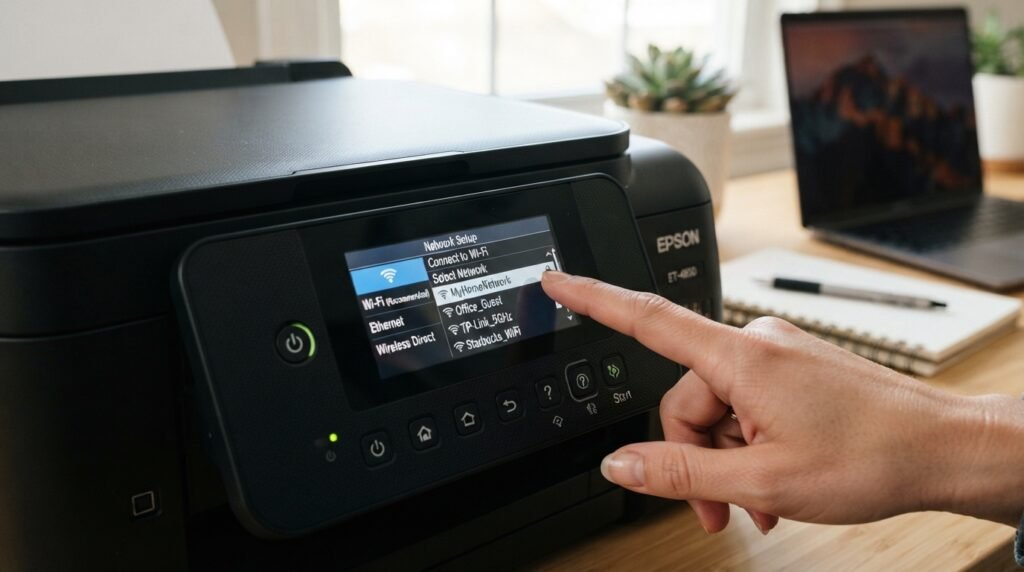
Wi-Fi 연동하기
준비가 완료되었다면 프린터 본체의 디스플레이 패널이나 설정 메뉴로 진입하여 가정이나 사무실에서 사용하는 무선 공유기(Wi-Fi)를 직접 연결해 주어야 한다. 최신 프린터들은 대부분 액정 화면을 통해 주변 와이파이 목록을 검색할 수 있으며, 본인이 사용하는 공유기를 선택한 뒤 터치패널을 통해 정확한 와이파이 비밀번호를 입력하면 된다. 일부 프린터의 경우 공유기의 WPS 버튼을 지원하므로, 프린터의 WPS 기능과 공유기의 버튼을 차례대로 누르는 것만으로도 비밀번호 입력 없이 순식간에 무선 네트워크에 연결할 수 있다.
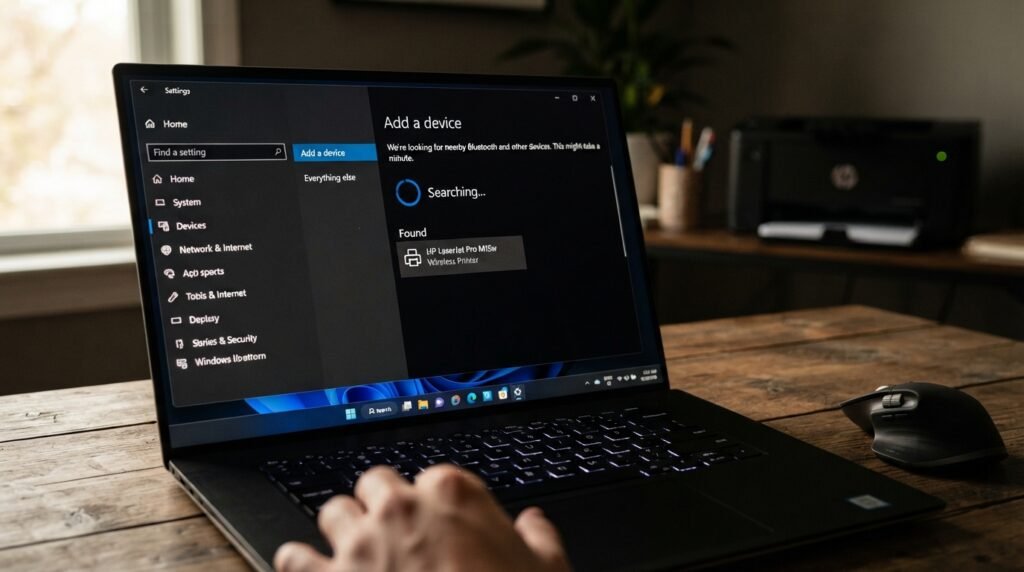
윈도우 장치 추가
프린터가 무선 공유기와 정상적으로 연결되었다면, 이제 컴퓨터에서 해당 프린터를 인식시키는 과정을 거쳐야 한다. 키보드의 윈도우 키와 I를 동시에 눌러 설정 창을 연 뒤, 좌측 메뉴에서 [Bluetooth 및 장치]를 선택하고 [프린터 및 스캐너] 항목으로 들어간다. 상단에 있는 [장치 추가] 버튼을 클릭하면 윈도우가 동일한 네트워크 상에 연결된 무선 프린터를 자동으로 검색하기 시작한다. 목록에 본인의 프린터 모델명이 나타나면 ‘장치 추가’를 눌러 시스템에 등록을 완료한다.
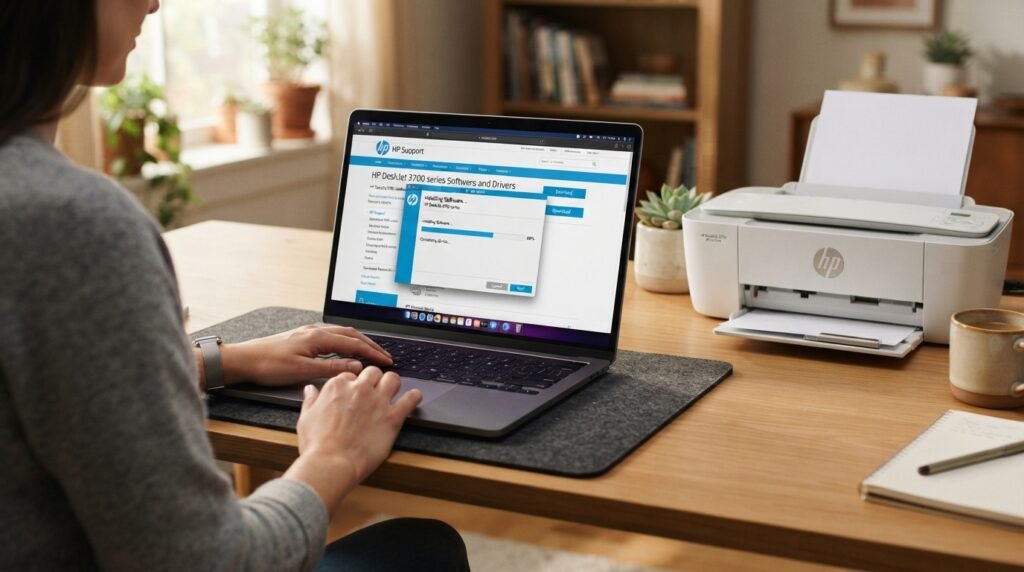
전용 드라이버 설치
윈도우 기본 드라이버만으로도 간단한 문서는 출력할 수 있지만, 복합기의 고유한 스캔 기능이나 용지 상세 설정, 토너 잔량 확인 등을 모두 활용하려면 제조사 전용 소프트웨어를 설치하는 것이 안전하다. 삼성, HP, 캐논, 엡손 등 사용 중인 프린터 제조사의 공식 고객지원 홈페이지에 접속하여 본인의 정확한 모델명을 검색한다. 제공되는 최신 통합 드라이버와 유틸리티 프로그램을 다운로드하여 설치 마법사의 안내에 따라 진행하면, 무선 환경에 최적화된 완벽한 프린터 제어 시스템이 구축된다.
테스트 인쇄 확인
모든 하드웨어 연결과 소프트웨어 드라이버 설치 과정이 끝났다면, 마지막으로 정상적으로 출력이 이루어지는지 눈으로 직접 확인하는 절차가 필요하다. 프린터 설정 메뉴에서 [테스트 페이지 인쇄] 버튼을 누르거나 간단한 메모장 문서를 열어 인쇄 명령을 내려본다. 잠시 후 선이 전혀 연결되지 않은 상태에서도 부드럽고 빠르게 종이가 출력되는 것을 확인하면 무선 프린터 세팅이 성공적으로 마무리된 것이다. 이제 책상 위를 어지럽히던 복잡한 케이블에서 벗어나 자유로운 출력 환경을 누릴 수 있다.
#무선프린터 #프린터설치 #와이파이프린터 #프린터연결 #삼성프린터 #HP프린터 #캐논프린터 #오피스환경 #재택근무팁 #컴퓨터기초
답글 남기기