
갑자기 컴퓨터에서 디스크 공간 부족 경고 메시지가 뜨거나, 프로그램 실행 속도가 현저히 느려지셨나요? PC의 저장공간은 쾌적한 디지털 생활을 유지하는 데 있어 가장 중요한 자원이다. 오늘은 별도의 비용 지출 없이도, 혹은 최소한의 투자로 컴퓨터 저장공간을 확실하게 확보하는 실전 가이드를 정리했다.
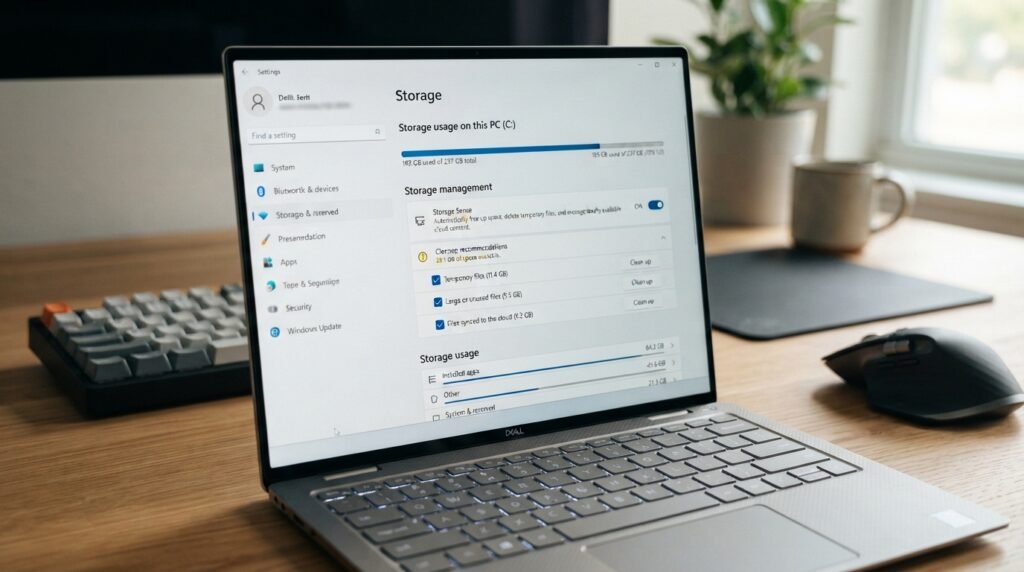
디스크 정리 활용
윈도우는 자체적으로 불필요한 파일을 안전하게 관리하는 훌륭한 도구를 제공한다. 매번 수동으로 파일을 찾을 필요 없이 이 기능을 먼저 활용하는 것이 좋다. 첫째로 설정 > 시스템 > 저장소 메뉴로 이동하여 ‘저장소 센스’를 켬으로 설정하면, 시스템이 임시 파일이나 휴지통의 오래된 항목을 자동으로 정리해 준다. 둘째로 윈도우 검색창에 ‘디스크 정리’를 입력하고 실행한 뒤 ‘시스템 파일 정리’를 누르면, 윈도우 업데이트 후 남은 잔여 파일(Windows.old 등)을 안전하게 제거하여 수 기가바이트(GB)의 공간을 즉시 확보할 수 있다.
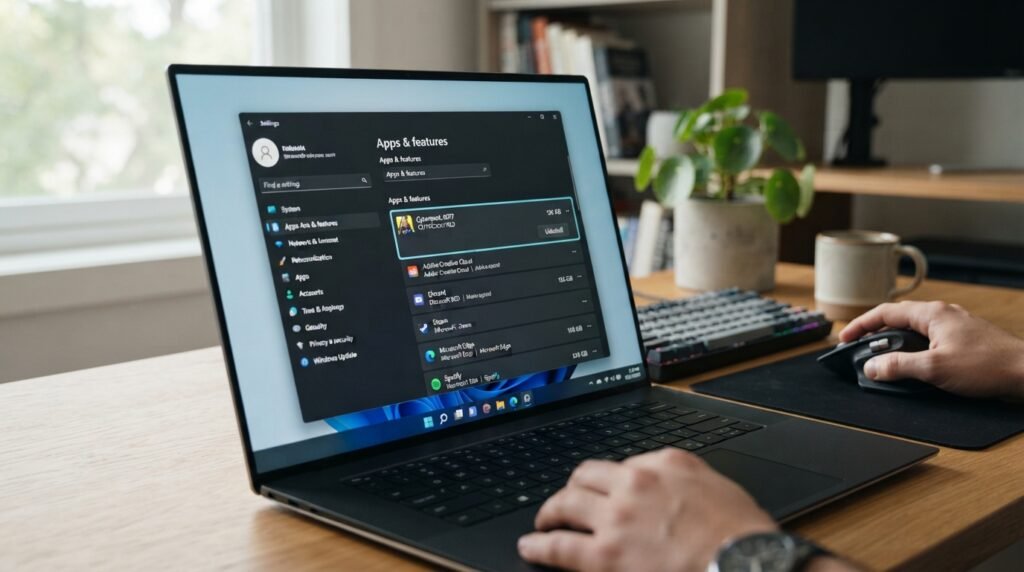
대용량 앱 삭제
오랫동안 사용하지 않는 프로그램이 저장 공간의 상당 부분을 차지하고 있을 확률이 높다. 주기적으로 앱 목록을 정리하는 습관만 들여도 큰 용량을 되찾을 수 있다. 최근 3개월간 실행하지 않은 대용량 게임이나, 설치 후 활용도가 낮은 유틸리티 프로그램은 제어판 또는 설정의 [앱] 메뉴에서 과감히 제거한다. 또한 작업 관리자의 ‘시작 프로그램’ 탭을 확인하여 부팅 시 불필요하게 실행되는 백그라운드 앱들을 정리하면 시스템 최적화에도 큰 도움이 된다.
휴지통 및 다운로드 폴더 정리
의외로 많은 사용자가 간과하는 대표적인 ‘파일의 무덤’이다. 바탕화면의 휴지통에 방치된 파일들을 비우지 않으면 디스크 용량은 그대로 유지된다. 우클릭 후 ‘휴지통 비우기’를 생활화해야 한다. 특히 인터넷에서 대용량 파일을 받을 때 이용하는 ‘다운로드’ 폴더는 이미 설치가 끝난 무거운 설치 파일(.exe, .iso, .zip 등)이 그대로 쌓여 있는 경우가 많다. 이 폴더 내부만 주기적으로 비워주어도 상당한 여유 공간이 생긴다.
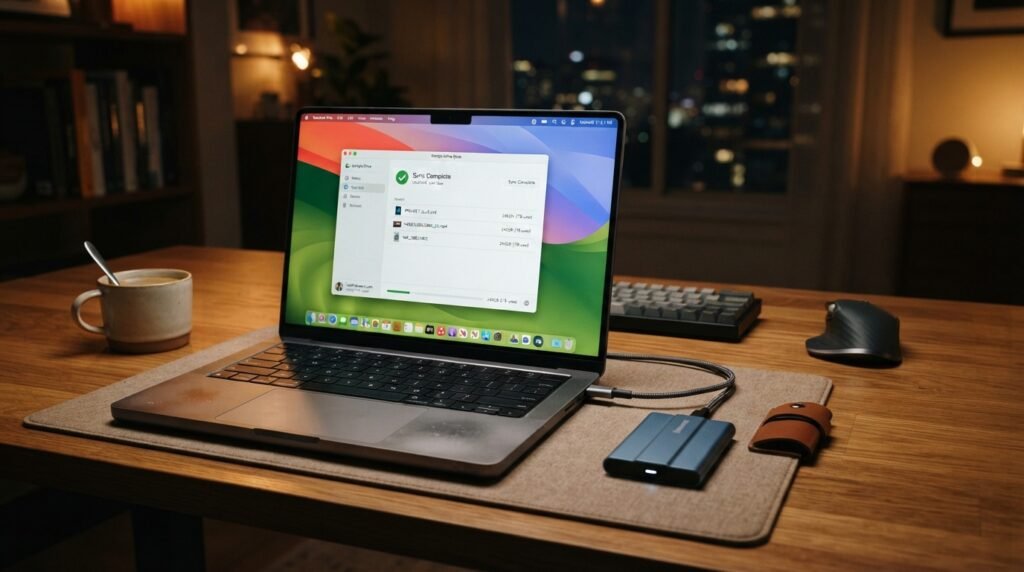
클라우드 백업 활용
꼭 보관해야 하지만 일상적으로 자주 열어보지 않는 데이터는 로컬 드라이브에서 덜어내는 것이 현명한 방법이다. 구글 드라이브나 원드라이브(OneDrive) 같은 클라우드 스토리지 서비스를 활용하면 사진, 영상, 업무 문서를 안전하게 동기화할 수 있다. ‘온라인 전용으로 유지’ 기능을 설정하면 PC의 물리적 저장 공간은 전혀 차지하지 않으면서 필요할 때 언제든 파일을 다운로드하여 열어볼 수 있어 매우 유용하다.
물리적 용량 확장
소프트웨어적인 정리와 최적화를 모두 거쳤음에도 여전히 용량 부족에 시달린다면, 하드웨어적인 확장을 고려할 시점이다. 메인보드에 여유 슬롯이 있다면 추가 SSD를 장착하여 데이터 전용 드라이브로 활용하는 것이 효율적이다. 만약 기존 저장장치가 너무 오래되었거나 저용량이라면, 1TB 이상의 고용량 SSD로 교체하는 것이 가장 확실한 해결책이다. 저장 공간 확보는 물론 PC의 전반적인 부팅 및 로딩 속도까지 빨라지는 일석이조의 효과를 누릴 수 있다.
#컴퓨터용량늘리기 #저장공간확보 #윈도우최적화 #C드라이브정리 #PC속도향상 #디스크정리 #SSD업그레이드 #노트북관리 #컴퓨터꿀팁 #IT정보
답글 남기기