
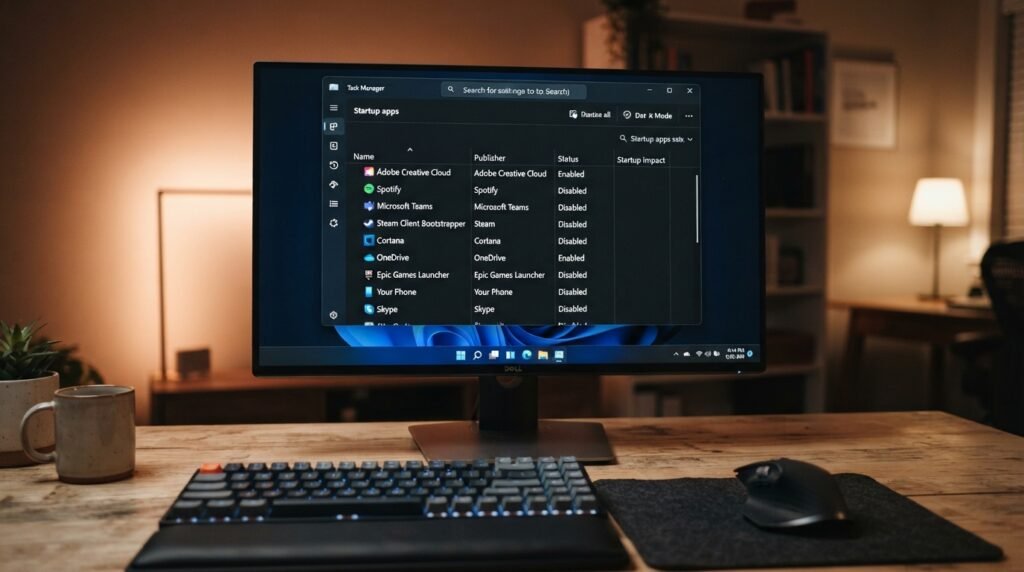
시작 프로그램
컴퓨터를 켤 때마다 바탕화면이 뜨기도 전에 사양이 버벅거리며 로딩이 한참 걸리는 현상을 겪어본 이들이 많을 것이다. 원인은 대개 윈도우가 시작될 때 사용자도 모르게 백그라운드에서 함께 실행되는 불필요한 프로그램들 때문이다. 메신저나 유틸리티 프로그램들이 설치되면서 자동으로 시작 목록에 등록되어 시스템 자원을 무단으로 점유하는 것이다. 작업 관리자의 시작 프로그램 탭으로 들어가 당장 쓰지 않는 항목들을 과감하게 사용 안 함으로 바꾸는 것만으로도 부팅 속도가 마법처럼 가벼워진다.
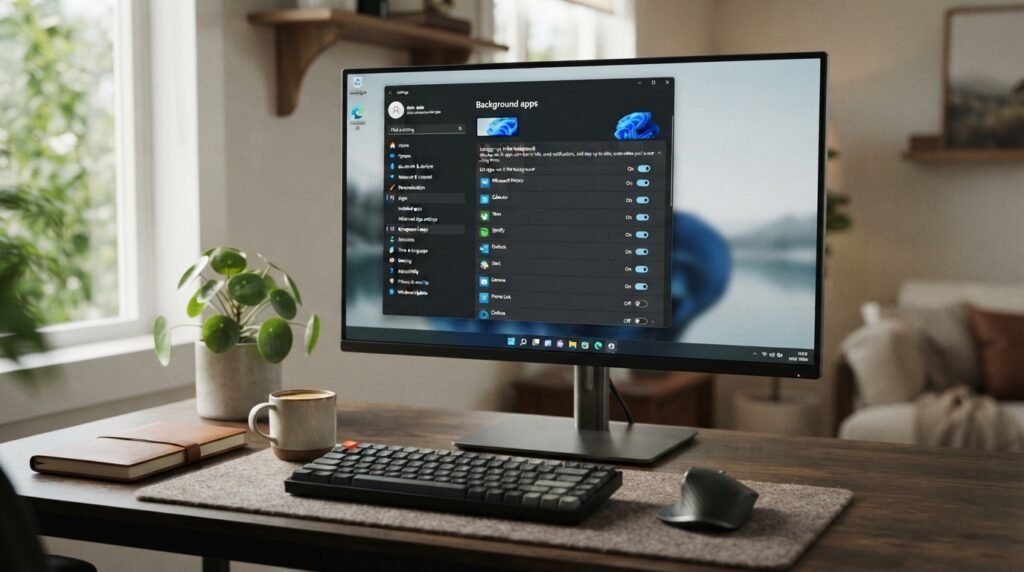
백그라운드 앱
눈에 보이지 않게 상시 돌아가며 시스템 자원을 갉아먹는 프로세스들을 방치하면 PC 수명과 배터리 효율에도 악영향을 미친다. 윈도우 11 환경에서는 불필요한 진단 데이터 수집이나 사용 빈도가 낮은 기본 앱들이 백그라운드에서 계속 활성화되어 있는 경우가 많다. 이 권한들을 제한하고 불필요한 백그라운드 활동을 차단해 주면 CPU 점유율과 램(RAM) 사용량을 대폭 낮출 수 있다. 가끔 노트북 팬이 이유 없이 시끄럽게 돌던 증상이 이 설정 하나만으로 말끔히 사라졌던 경험이 있다.
시각 효과 정리
윈도우 11은 깔끔하고 세련된 디자인을 위해 창이 열고 닫힐 때의 애니메이션이나 투명도 효과 등 다양한 시각적 장치를 기본으로 제공한다. 하지만 저사양 PC이거나 반응 속도를 최우선으로 생각하는 사용자에게는 이러한 화려한 효과가 오히려 독이 되어 버벅임을 유발한다. 시스템 설정에서 불필요한 애니메이션 효과와 투명도 옵션을 간소화하면 마우스 클릭이나 창 전환 시 즉각적으로 반응하는 쾌적한 속도를 체감할 수 있다. 화려함보다 실용적인 반응 속도를 챙기는 것이 체감 성능을 높이는 지름길이다.
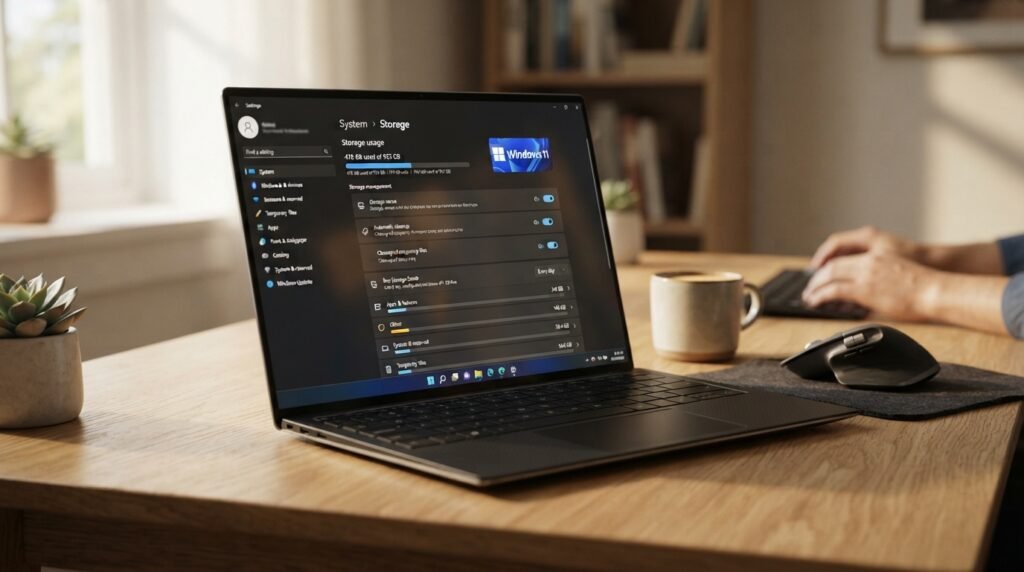
저장소 센스
컴퓨터를 오래 쓰다 보면 이유 없이 C드라이브 용량이 부족해져서 경고 창이 뜨는 당황스러운 상황을 마주하게 된다. 임시 파일, 업데이트 찌꺼기, 웹서핑 캐시 데이터가 알아서 쌓이기 때문이다. 윈도우에 내장된 저장소 센스 기능을 활성화해 두면 시스템이 알아서 주기적으로 불필요한 임시 파일을 감지하고 깔끔하게 비워준다. 매번 직접 폴더를 뒤져가며 수동으로 정리할 필요 없이 용량을 넉넉하게 유지할 수 있어 컴퓨터 관리의 수고를 덜어주는 고마운 기능이다.
게임 및 전원
별도의 복잡한 유틸리티 프로그램을 설치하지 않고도 윈도우 기본 설정을 통해 하드웨어의 성능을 극한으로 끌어올릴 수 있다. 전원 모드를 균형 조정에서 최고 성능 혹은 고성능으로 변경하고, 게임이나 고사양 작업을 할 때 시스템 자원을 최우선으로 할당해 주는 게임 모드를 켜두는 것이 좋다. 작은 설정 변화이지만 게임 중 프레임 드랍을 줄여주고 무거운 작업 프로그램을 실행할 때 처리 속도를 확실하게 높여준다. 돈을 들이지 않고도 내 PC의 잠재력을 온전히 끄집어내는 가장 확실한 방법이다.
#윈도우11최적화 #윈도우11설정 #PC속도향상 #시작프로그램정리 #저장소센스 #컴퓨터최적화 #윈도우11팁 #IT가전 #노트북속도 #윈도우기능비활성화
답글 남기기