
인터넷에서 자료를 다운로드하거나 여러 개의 파일을 이메일로 보낼 때 가장 흔하게 마주치는 형태가 바로 ZIP 압축파일이다. 파일의 용량을 줄이고 여러 개를 하나로 묶어 전송하기 때문에 컴퓨터를 사용할 때 반드시 알아두어야 할 필수 기능 중 하나이다. 알집이나 반디집 같은 프로그램을 따로 깔아야 할지 고민하셨던 분들이라면 주목하자. 오늘은 별도의 프로그램 설치 없이 윈도우와 맥, 그리고 스마트폰에서 1분 만에 압축을 풀고 묶는 방법을 총정리해 본다.
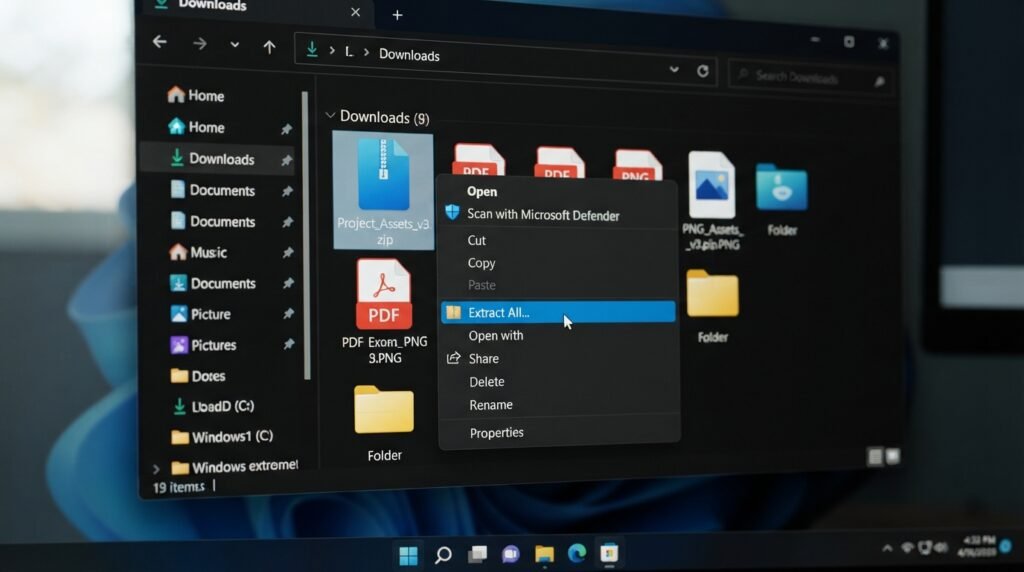
윈도우 기본 압축 풀기
컴퓨터에 별도의 압축 프로그램이 설치되어 있지 않아도 윈도우 자체 기능만으로 ZIP 파일을 순식간에 해제할 수 있다. 압축을 풀고자 하는 ZIP 파일에 마우스 우클릭을 한 뒤 [압축 풀기]를 선택하고, 파일이 저장될 경로를 확인한 후 하단의 [압축 풀기] 버튼을 누르면 끝난다. 지정한 폴더가 자동으로 생성되면서 안에 있던 파일들이 깔끔하게 풀려 나온다.
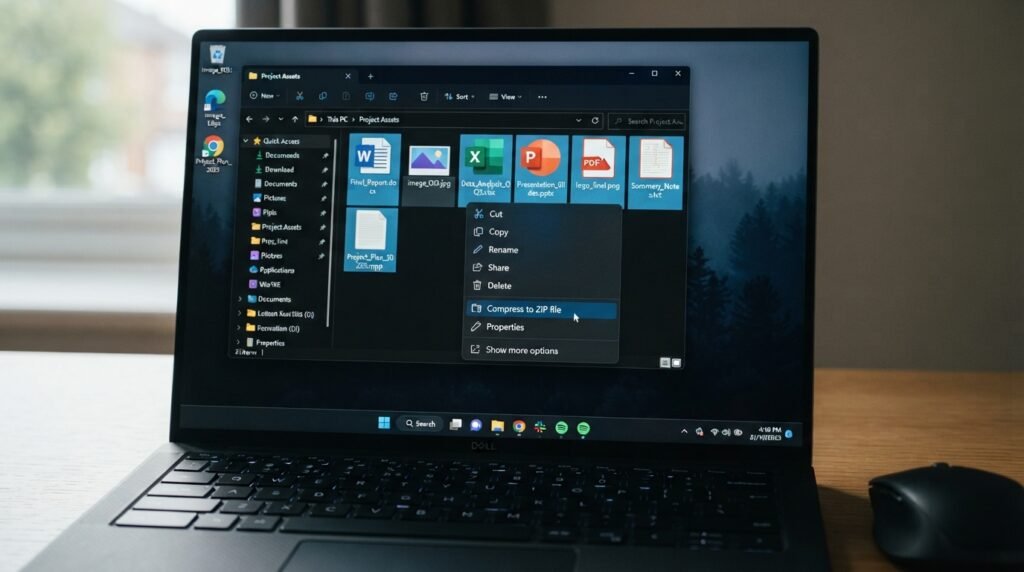
윈도우 기본 압축하기
사진이나 문서 등 여러 개의 파일을 하나로 묶어 이메일로 보내거나 용량을 관리하고 싶을 때 유용하다. 압축하려는 파일이나 폴더들을 모두 마우스로 드래그하여 선택한 뒤 마우스 우클릭을 하고, 윈도우 11의 경우 [압축 파일로 압축]을, 윈도우 10의 경우 [보내기] > [압축(ZIP) 폴더]를 선택한다. 잠시 기다리면 원본 파일들과 같은 위치에 동일한 이름의 깔끔한 ZIP 파일이 생성된다.
맥(Mac) 압축 및 해제
애플 맥OS 사용자라면 별도의 유틸리티를 찾을 필요가 전혀 없을 정도로 기본 기능이 강력하고 직관적이다. 압축을 해제할 때는 다운로드받은 ZIP 파일을 마우스로 더블 클릭하기만 하면 그 자리에 즉시 압축이 해제된 폴더가 나타난다. 반대로 압축을 할 때는 묶고 싶은 파일이나 폴더를 우클릭한 후 메뉴에서 [압축]을 선택하면 즉시 .zip 형식의 파일이 생성된다.
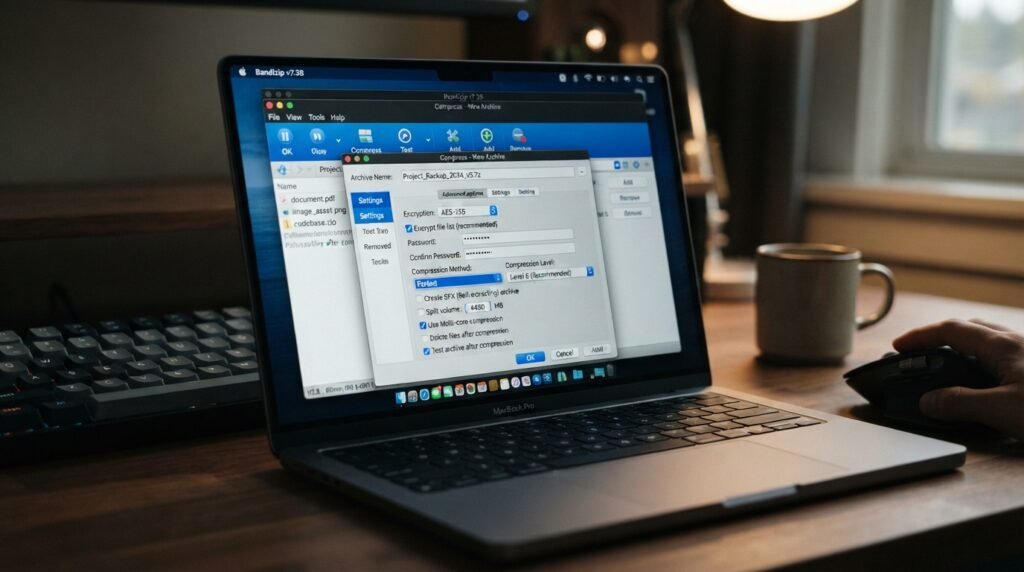
전문 압축 프로그램 활용
윈도우 기본 기능은 편리하지만 비밀번호를 설정하거나 대용량 파일을 분할해야 할 때, 혹은 RAR이나 7Z 같은 다른 확장자를 다룰 때는 한계가 있다. 이럴 때는 광고가 없고 속도가 매우 빠른 무료 프로그램인 반디집(Bandizip) 등을 설치하여 활용하는 것이 좋다. 프로그램을 설치한 뒤 파일을 우클릭하면 전용 메뉴가 생성되어 더 세부적이고 강력한 압축 및 해제 작업을 손쉽게 수행할 수 있다.
스마트폰 모바일 활용법
PC를 켤 수 없는 상황에서 스마트폰으로 압축파일을 받았을 때도 기본 파일 앱으로 충분히 해결할 수 있다. 안드로이드의 경우 기본 앱인 [내 파일]을 실행하여 다운로드 폴더 내의 ZIP 파일을 터치하면 즉시 압축이 해제된 폴더가 만들어진다. 아이폰의 경우 기본 [파일] 앱에서 ZIP 파일을 터치하면 같은 위치에 폴더가 생성되며 바로 내부 파일을 열어볼 수 있다.
#압축파일풀기 #ZIP압축 #윈도우압축 #반디집 #맥압축해제 #파일압축 #컴퓨터기초 #IT정보 #직장인필수팁 #스마트폰압축
답글 남기기