
작업관리자 진입
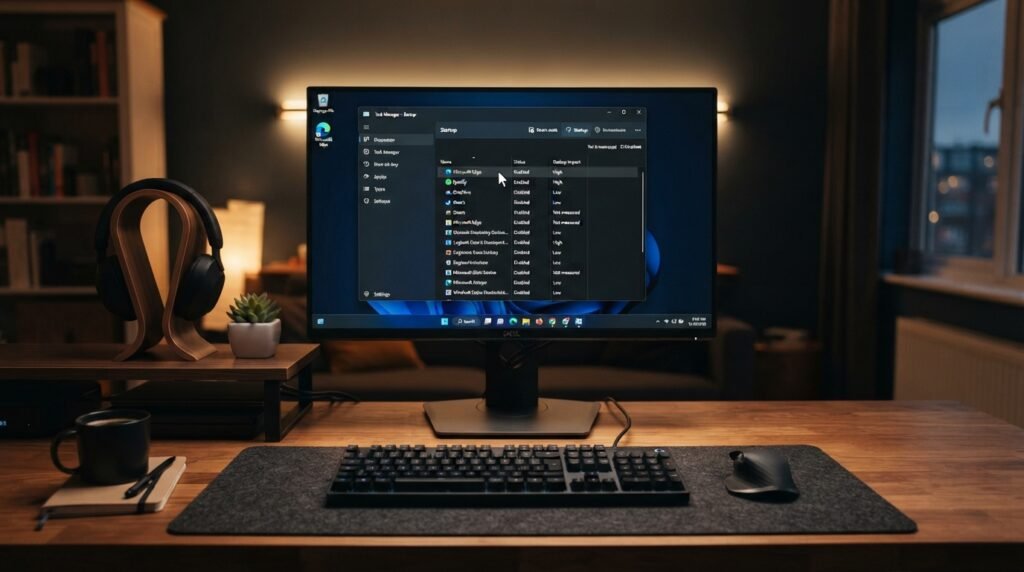
컴퓨터를 오래 사용하다 보면 어느 순간 부팅 속도가 느려지고 바탕화면이 뜨는 데 한참 걸리는 답답한 상황을 마주하게 된다. 이럴 때 가장 먼저 손봐야 하는 항목이 바로 윈도우의 시작 프로그램이다. 복잡한 제어판이나 어려운 설정 메뉴를 찾아 들어갈 필요 없이, 키보드 단축키 하나면 순식간에 시스템 내부로 진입할 수 있다. 키보드의 Ctrl + Shift + Esc를 동시에 누르면 곧바로 작업 관리자 창이 팝업된다. 이 단축키 하나만 숙지하고 있어도 컴퓨터가 버벅거릴 때 문제를 진단하고 해결하는 첫 번째 관문을 아주 손쉽게 통과할 수 있다.
시작 탭 이동
작업 관리자 창이 화면에 나타났다면, 이제 불필요한 자동 실행 항목들이 모여 있는 위치로 이동할 차례다. 작업 관리자 창의 좌측 메뉴나 상단 탭을 살펴보면 계기판 모양의 아이콘과 함께 [시작 프로그램]이라는 글자가 눈에 들어온다. 윈도우 버전이나 업데이트 상태에 따라 아이콘의 배치 형태가 조금씩 다를 수 있지만, 계기판 모양의 직관적인 디자인은 변함이 없다. 이 탭을 마우스로 클릭하면 컴퓨터가 켜질 때 백그라운드에서 몰래 실행되는 모든 응용프로그램들의 목록이 한눈에 펼쳐진다.

불필요 항목 차단
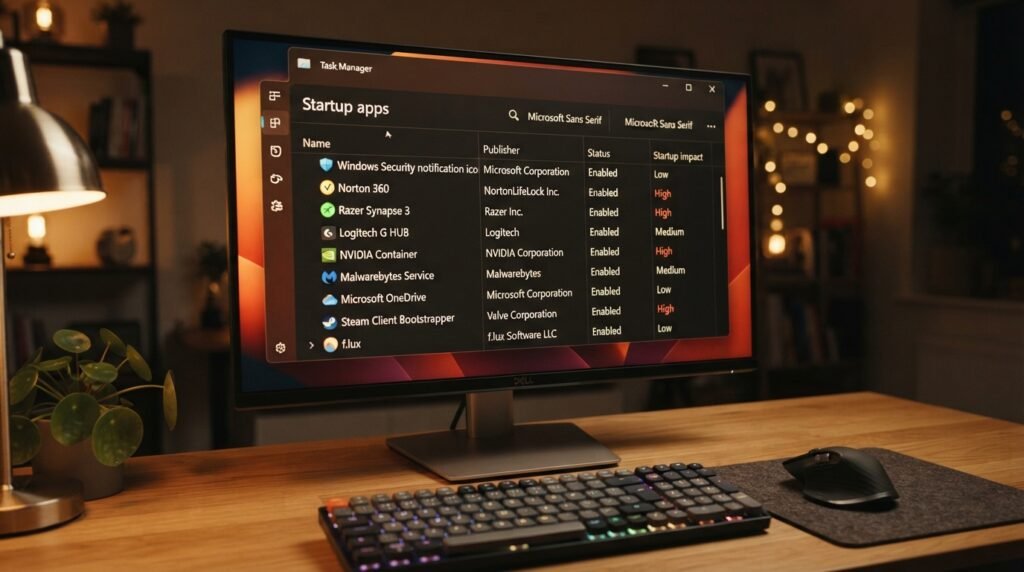
시작 프로그램 탭에 진입하면 생각보다 훨씬 더 많은 프로그램들이 부팅과 동시에 실행되도록 설정되어 있다는 사실에 놀라게 된다. 평소에 자주 쓰지도 않는 각종 메신저, 클라우드 동기화 도구, 각종 업데이트 유틸리티들이 컴퓨터의 리소스를 갉아먹는 주범이다. 목록을 위아래로 훑어보며 평소에 잘 쓰지 않거나 부팅 시 꼭 켜져 있을 필요가 없는 항목을 마우스 우클릭한 뒤 [사용 안 함]으로 과감히 변경해 준다. 이 간단한 조치만으로도 불필요한 리소스 낭비를 막고 컴퓨터가 켜지는 속도를 눈에 띄게 끌어올릴 수 있다.
필수 앱 구분법
컴퓨터 속도를 빠르게 만들겠다고 화면에 보이는 모든 항목을 무작정 ‘사용 안 함’으로 바꾸면 오히려 시스템 오류나 예기치 않은 부작용을 초래할 수 있다. 백신 프로그램(윈도우 디펜더, 알약 등)이나 그래픽카드 제어판(NVIDIA Control Panel 등)처럼 컴퓨터의 보안과 기본 하드웨어 구동에 반드시 필요한 핵심 항목들은 가급적 [사용 함] 상태로 유지해야 안전하다. 어떤 프로그램이 어떤 역할을 하는지 정확히 알기 어렵다면 마우스 우클릭 후 온라인 검색 기능을 활용해 해당 프로세스의 정체를 확인하고 차단 여부를 결정하는 지혜가 필요하다.
부팅 속도 체감
불필요한 자동 실행 항목들을 깔끔하게 정리하고 창을 닫았다면, 이제 변화된 성능을 직접 눈으로 확인할 차례다. 시작 메뉴를 눌러 컴퓨터를 재부팅한 뒤 전원 버튼을 켜보면 전에는 멍하니 기다리던 로딩 시간이 확연히 줄어들고 바탕화면과 마우스 커서가 매끄럽게 반응하는 것을 느낄 수 있다. 시작 프로그램 관리는 한 번 하고 끝내는 것이 아니라, 새로운 프로그램을 설치할 때마다 불필요한 자동 실행 체크박스가 해제되어 있는지 확인하며 주기적으로 관리해 주는 습관이 쾌적한 PC 환경을 유지하는 진짜 핵심 비결이다.
#시작프로그램관리 #컴퓨터부팅속도 #작업관리자 #윈도우최적화 #PC속도빨라지는법 #백그라운드앱 #컴퓨터버벅임 #윈도우11최적화 #불필요한프로그램 #PC관리팁
답글 남기기