
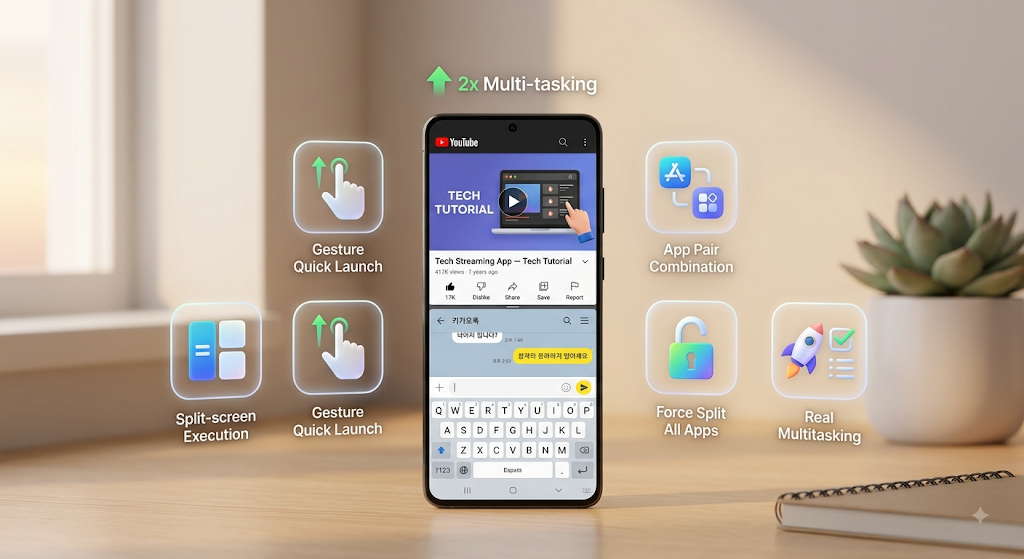
화면 분할 실행법
스마트폰의 화면 분할 기능은 두 개의 앱을 위아래 또는 좌우로 나누어 동시에 구동할 수 있게 해주는 유용한 멀티태스킹 기능이다. 최근 실행한 앱 버튼을 누른 뒤 앱 아이콘 부분을 터치하면 나타나는 메뉴에서 분할 화면으로 열기를 선택하기만 하면 간단히 작동한다. 이 기본 화면 분할 동작을 활용하면 하나의 앱을 사용하는 동안 다른 앱으로 전환하느라 시간을 허비할 필요가 없다. 두 화면의 경계선을 드래그하여 각 앱이 차지하는 화면 비율을 자유롭게 조절할 수도 있어 사용 환경에 맞게 최적화된 분할 화면을 즉시 구성할 수 있다.
제스처 빠른 실행
매번 최근 앱 메뉴에 들어가 화면 분할을 켜는 작업이 번거롭다면 제스처 빠른 실행 옵션을 활용하는 것이 좋다. 스마트폰의 유용한 기능 설정에 위치한 제스처 메뉴로 이동하면 화면 분할 전용 제스처를 활성화할 수 있다. 두 손가락으로 화면 하단에서 위로 슥 밀어 올리기만 하면 현재 사용 중인 앱이 즉시 상단에 고정되고 하단에서 두 번째 앱을 선택할 수 있는 상태로 전환된다. 복잡한 클릭 단계를 단 한 번의 손짓으로 단축시켜 주기 때문에 모바일 멀티태스킹 작업의 체감 속도를 비약적으로 향상시켜 준다.
앱 쌍 조합 활용법
자주 조합하여 사용하는 앱 세트가 있다면 앱 쌍(App Pair) 저장 기능을 활용하는 것이 효율적이다. 분할 화면이 활성화된 상태에서 중앙 경계선 메뉴의 앱 쌍 추가 버튼을 누르면, 자주 쓰는 두 개의 앱을 하나로 묶어 홈 화면이나 에지 패널에 전용 아이콘으로 생성할 수 있다. 예를 들어 네이버 지도와 메모장, 혹은 유튜브와 카카오톡을 묶어 등록해 두면 클릭 단 한 번으로 미리 지정한 화면 분할 상태가 즉시 구현된다. 매번 앱 두 개를 일일이 지정해 주어야 하는 번거로움을 깔끔하게 해결해 주는 핵심 편의 기능이다.
모든 앱 강제 분할
일부 보안 앱이나 SNS 앱의 경우 시스템 정책상 화면 분할 기능을 공식적으로 지원하지 않는 경우가 있다. 이럴 때 이 앱은 분할 화면을 지원하지 않는다는 안내 문구가 떠서 난감했다면 강제 화면 분할 설정을 적용해야 한다. 갤럭시 사용자의 경우 삼성 공식 유틸리티인 굿락(Good Lock)의 MultiStar 모듈을 설치하면 해결된다. 모듈 내에서 모든 앱 멀티윈도우 지원 옵션을 활성화하면 공식적으로 기능을 막아둔 앱까지 강제로 분할 화면에 띄울 수 있어 제한 없는 완벽한 멀티태스킹 환경을 완성할 수 있다.
실전 멀티태스킹
화면 분할 기능의 진가는 일상적인 데이터 수집과 작업 효율 개선에서 확연히 드러난다. 온라인 강의나 동영상을 시청하면서 하단 화면에 노트 앱을 켜두고 핵심 내용을 실시간으로 요약 정리할 수 있다. 또한 쇼핑을 할 때 서로 다른 두 개의 쇼핑몰 앱을 상하로 동시에 띄워두고 동일한 제품의 가격과 옵션을 비교하는 작업도 손쉽게 가능하다. 단순히 기능을 아는 것을 넘어서 본인의 일상적인 앱 활용 패턴에 화면 분할을 자연스럽게 접목할 때 비로소 모바일 생산성을 극한으로 끌어올릴 수 있다.
#스마트폰화면분할 #스마트폰멀티태스킹 #갤럭시화면분할 #앱쌍등록 #굿락MultiStar #팝업창띄우기 #모바일생산성 #스마트폰꿀팁 #화면분할제스처 #IT활용법
답글 남기기