
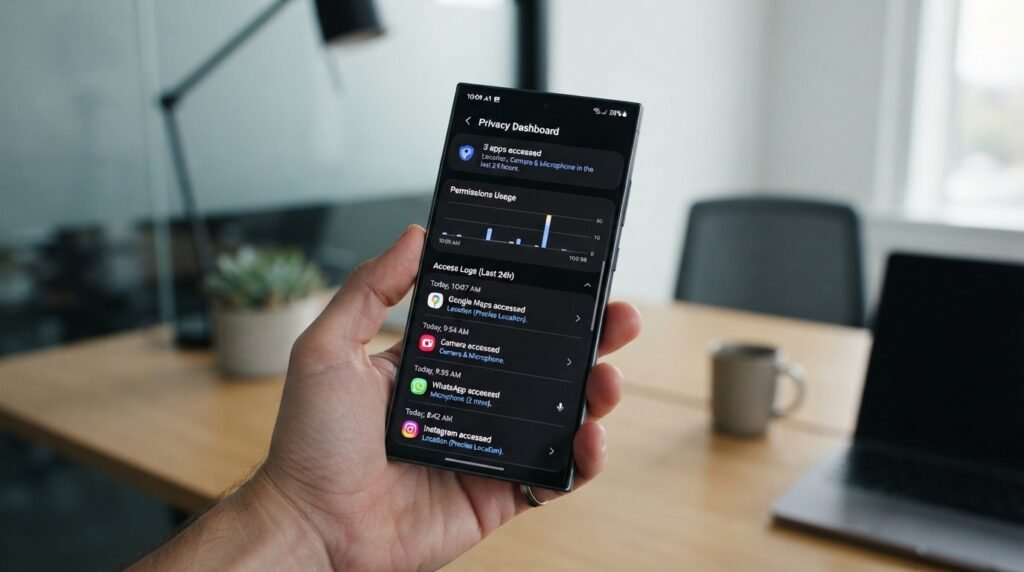
갤럭시 권한 관리
스마트폰을 사용하다 보면 새로운 앱을 설치할 때 습관적으로 모든 권한 요청에 ‘동의’를 누르곤 한다. 안드로이드 기반의 삼성 갤럭시 스마트폰은 ‘개인정보 보호 대시보드’ 기능을 제공하여, 최근 24시간 동안 내 위치, 카메라, 마이크 등에 접근한 앱 목록을 한눈에 파악할 수 있다. 설정 메뉴에서 개인정보 보호 탭으로 이동하면 어떤 앱이 내 사생활 정보에 얼마나 자주 접근했는지 세부 내역이 기록되어 있어, 의심스러운 동작을 하는 앱의 권한을 그 자리에서 즉시 차단할 수 있다.
아이폰 추적 금지
애플 아이폰(iOS) 사용자라면 강력한 사생활 보호 기능인 ‘앱 추적 금지(ATT)’ 설정을 반드시 켜두어야 한다. 설정의 ‘개인정보 보호 및 보안’ 메뉴에서 ‘추적’ 항목으로 들어가 ‘앱이 추적을 요청하도록 허용’을 끄면, 앱이 사용자의 웹 활동이나 타 앱에서의 행동 데이터를 수집해 맞춤형 광고로 활용하는 것을 사전에 차단할 수 있다. 또한 사진첩 접근 권한도 ‘전체 허용’ 대신 ‘선택한 사진만 허용’으로 설정하여 민감한 개인 사진이 무단으로 수집되는 위험을 원천 차단하는 것이 현명하다.
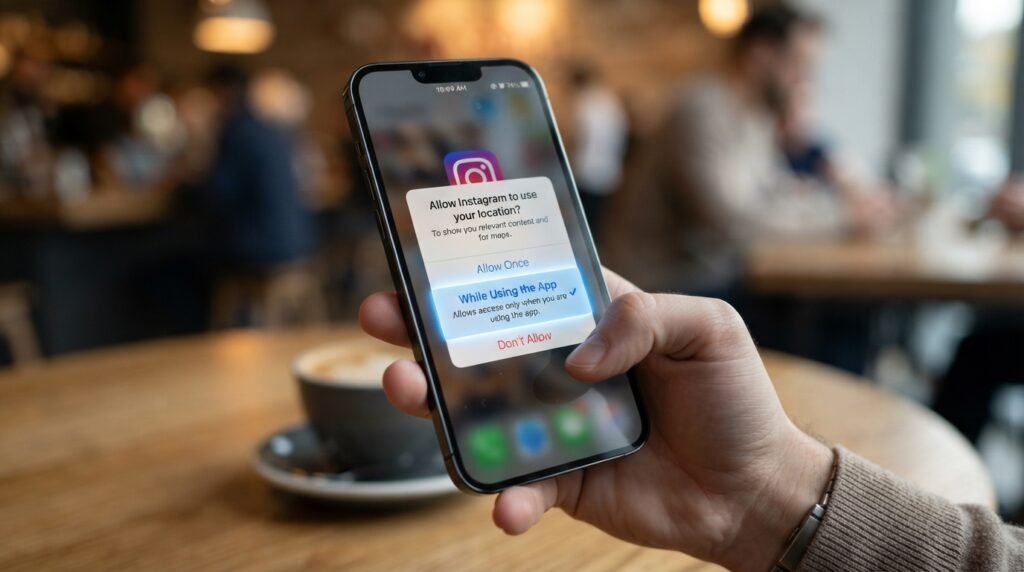
위치 카메라 차단
스마트폰 보안에서 가장 민감하게 다루어야 할 요소는 위치, 카메라, 마이크 권한이다. 지도나 내비게이션 앱이 아닌 단순 게임이나 쇼핑 앱이 위치나 마이크 권한을 요구한다면 거부하는 것이 안전하다. 반드시 필요한 앱이라도 권한 수준을 ‘항상 허용’이 아닌 ‘앱 사용 중에만 허용’ 또는 ‘매번 묻기’로 변경해 두어야 한다. 이렇게 설정하면 앱이 백그라운드에서 실행되는 동안 사용자의 위치를 지속적으로 추적하거나 음성을 수집할 가능성을 사전에 방지할 수 있다.
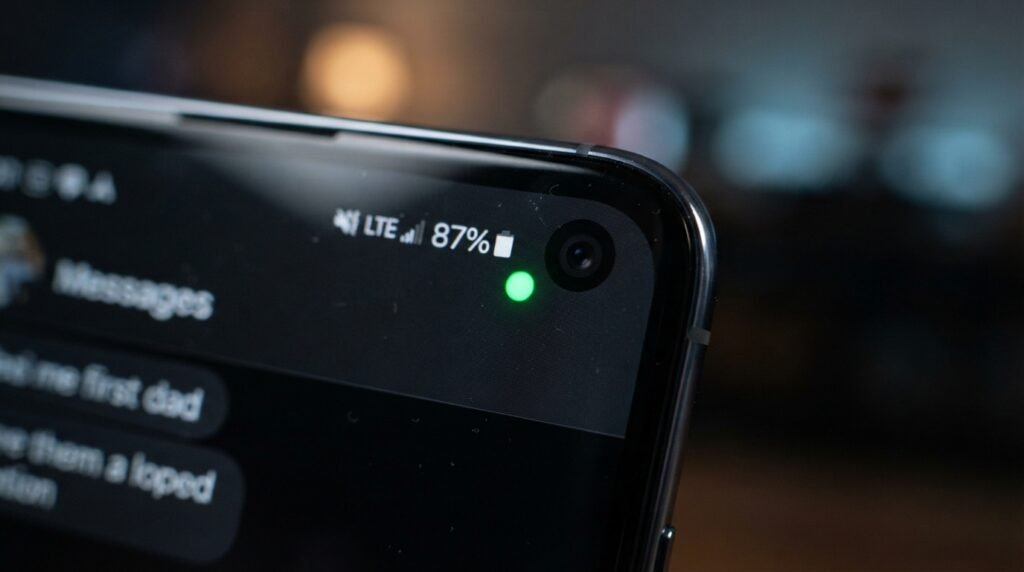
상단 녹색점 확인
최신 안드로이드와 iOS 시스템은 앱이 카메라나 마이크를 활성화할 때 화면 우측 상단에 작은 ‘녹색 점’이나 ‘주황색 점’ 인디케이터를 띄워 알려준다. 내가 직접 카메라 앱을 켜거나 음성 녹음을 하지 않고 있음에도 불구하고 스마트폰 상단에 녹색 점이 켜진다면, 특정 앱이 몰래 카메라나 마이크에 접근하고 있을 가능성이 크다. 이 경우 알림 창을 내리면 어떤 앱이 해당 권한을 사용 중인지 바로 확인할 수 있으므로 즉시 해당 앱의 권한을 차단하거나 삭제해야 한다.
주기적 권한 정리
오랫동안 사용하지 않고 스마트폰에 방치해 둔 앱들은 개인정보 유출의 사각지대가 되기 쉽다. 안드로이드와 iOS 모두 ‘사용하지 않는 앱 권한 자동 회수’ 기능을 지원하므로 이를 반드시 활성화해 두는 것이 좋다. 또한 수개월 이상 실행하지 않은 앱은 미련 없이 삭제하고, 정기적으로 스마트폰 권한 관리자에 접속하여 불필요하게 부여된 권한을 회수하는 ‘권한 다이어트’를 실천해야 한다. 공식 앱스토어가 아닌 외부 경로로 다운로드한 출처 불분명한 설치 파일(APK) 이용을 지양하는 것도 사생활을 지키는 핵심 수칙이다.
#스마트폰앱권한 #사생활보호 #갤럭시개인정보보호 #아이폰앱추적금지 #위치권한설정 #카메라권한차단 #스마트폰보안 #앱권한정리 #개인정보유출방지 #IT정보
답글 남기기