
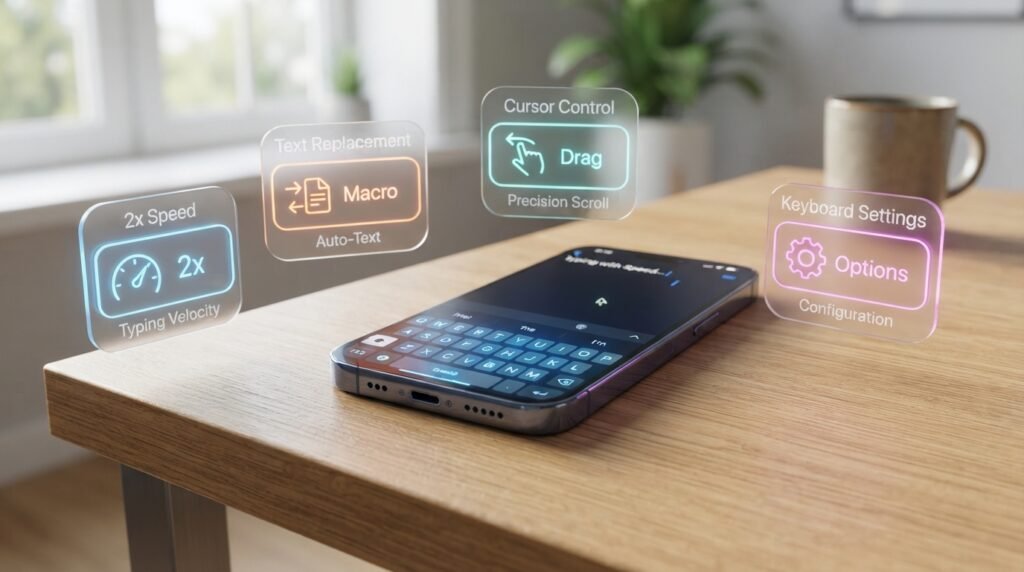
텍스트 대치 활용법 메신저나 이메일을 작성할 때 매번 길고 복잡한 주소나 계좌번호, 이메일 주소를 일일이 타이핑하는 것은 상당한 시간을 소모한다. 이를 해결하기 위해 스마트폰 기본 키보드가 제공하는 텍스트 대치 혹은 단축어 기능을 반드시 활성화해야 한다. 자주 사용하는 긴 문장이나 정보를 초성이나 짧은 키워드로 미리 등록해 두면 몇 번의 터치만으로 전체 문장이 자동으로 완성된다. 예를 들어 특정 초성을 입력하면 긴 계좌번호나 도로명 주소가 즉시 입력되는 방식이다. 이 기능 하나만 제대로 구축해 두어도 일상적인 모바일 타이핑에 들어가는 시간과 노력을 절반 이하로 줄일 수 있다.
스페이스바 커서 이동 텍스트를 입력하다가 오타가 발생했을 때 작은 스마트폰 화면에서 원하는 글자 사이를 정확히 손가락으로 터치하기란 쉽지 않다. 터치 미스로 인해 오히려 다른 위치가 선택되면서 스트레스를 받는 경우가 많은데, 이 문제는 스페이스바 커서 제어 기능을 이용하면 깔끔히 해결된다. 키보드의 스페이스바를 길게 누른 상태에서 손가락을 좌우나 상하로 슬라이드하면 화면 상의 커서가 마치 컴퓨터 마우스처럼 정밀하게 움직인다. 원하는 글자 위치로 순식간에 커서를 이동시켜 오타를 수정할 수 있으므로 타이핑의 흐름이 끊기지 않고 빠른 입력 상태를 유지할 수 있다.
특수기호 입력 단축 문장 작성 중 숫자나 특수기호를 입력하기 위해 매번 번호 키보드 변환 버튼을 누르는 동작은 타이핑 속도를 떨어뜨리는 주요 원인이다. 스마트폰 키보드 설정에서 길게 누르기 반응 시간을 단축하면 특수기호 입력 속도가 현저히 빨라진다. 기본 설정으로 지정된 길게 누르기 대기 시간을 최소 수준인 0.2초 내외로 줄여두면 자음 키를 살짝만 길게 눌러도 상단에 배치된 특수문자가 즉시 입력된다. 또한 입력창 전환 없이 원하는 특수기호로 손가락을 슬라이드하여 바로 입력하는 제스처를 활용하는 것도 효율적인 입력 환경을 만드는데 크게 기여한다.
단모음 레이아웃 적용 자신의 손 크기나 입력 습관에 맞지 않는 키보드 레이아웃을 사용하면 오타율이 비약적으로 증가한다. 특히 화면이 넓은 대화면 스마트폰에서는 표준 쿼티 레이아웃의 키 버튼 간격이 좁아 오타가 빈번하게 발생하기 마련이다. 이를 개선하기 위해 단모음 키보드 형태나 한 손 조작 레이아웃을 설정하는 것이 바람직하다. 단모음 키보드는 자음과 모음 버튼의 크기를 넓혀주어 이중모음 입력을 단순 연타로 처리할 수 있게 해주므로 손가락 오타를 획기적으로 줄여준다. 오타 수정 시간이 줄어드는 만큼 전체적인 타이핑 속도는 두 배 이상 향상된다.
마침표 자동 입력 설정 문장의 마침표를 찍을 때마다 기호 변환 키를 누르고 마침표를 입력한 뒤 다시 띄어쓰기를 하는 과정은 불필요한 동선을 유발한다. 스마트폰 키보드의 스페이스바 두 번 눌러 마침표 입력 옵션을 켜두면 이러한 수고를 간단히 생략할 수 있다. 문장이 끝나는 시점에서 스페이스바를 연속으로 두 번 빠르게 터치하기만 하면 자동으로 마침표가 삽입됨과 동시에 한 칸의 띄어쓰기가 적용된다. 매 문장마다 반복되는 불필요한 터치 횟수를 최소화하여 타이핑의 리듬감을 유지시켜 주는 실용적인 필수 설정이다.
#스마트폰키보드 #타이핑속도향상 #텍스트대치 #스페이스바커서이동 #삼성키보드설정 #아이폰키보드꿀팁 #단모음키보드 #오타줄이는법 #스마트폰꿀팁 #IT활용법
답글 남기기