
아이콘 자동 정렬
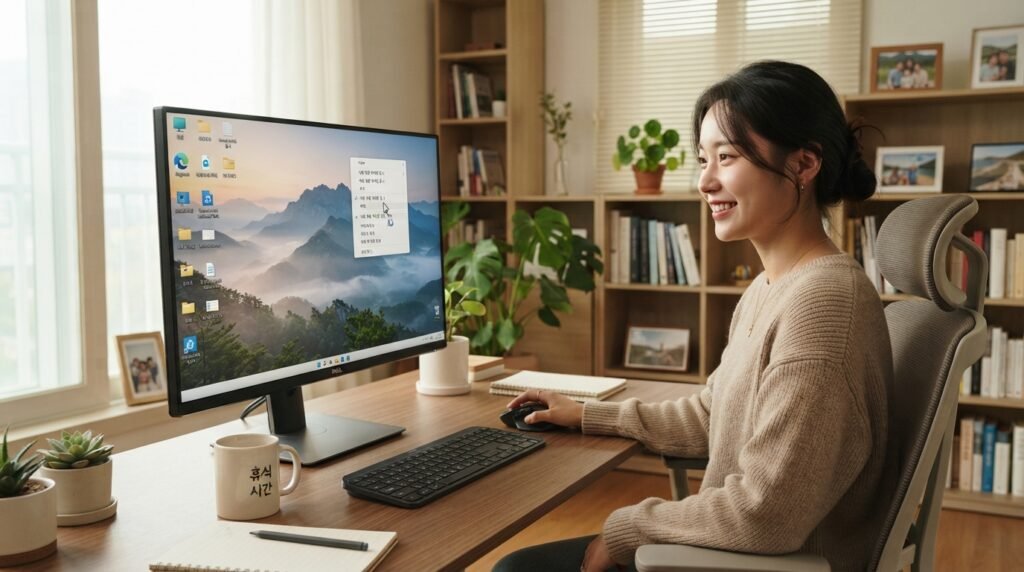
컴퓨터를 켤 때마다 눈에 가장 먼저 들어오는 바탕화면이 지저분하면 왠지 모르게 작업 능률까지 떨어지는 기분이 든다. 이럴 때 가장 먼저 시도해 볼 수 있는 방법은 제멋대로 흩어져 있는 아이콘들의 대열을 반듯하게 가다듬는 것이다. 바탕화면의 빈 공간을 마우스 우클릭한 뒤 [보기] 메뉴로 들어가 아이콘 자동 정렬이나 정렬 기준을 이름, 크기, 수정 날짜별로 변경해 주면 한결 정돈된 화면을 만들 수 있다. 또한 키보드의 Ctrl 키를 누른 상태에서 마우스 휠을 위아래로 움직이면 아이콘 크기를 자유롭게 조절할 수 있어 시각적인 여유 공간을 확보하는 데 큰 도움이 된다.
바탕화면 숨기기
급하게 화면 공유를 하거나 프레젠테이션을 진행해야 하는데 바탕화면이 너무 어질러져 있어 난감했던 경험이 한 번쯤은 있을 것이다. 당장 파일을 분류하거나 지울 시간이 없을 때 마법처럼 화면을 깨끗하게 만드는 아주 유용한 기능이 있다. 바탕화면의 빈 공간을 마우스 우클릭하고 [보기] 항목으로 이동한 뒤 [바탕 화면 아이콘 표시] 체크를 해제하면 화면에 있던 모든 아이콘이 감쪽같이 사라진다. 아이콘이 삭제된 것이 아니라 잠시 숨겨진 상태이므로 필요한 순간에만 기능을 껐다 켜며 미니멀한 데스크탑 환경을 유지할 수 있다.
주제별 폴더 분류
바탕화면이 금방 지저분해지는 근본적인 원인은 각종 문서와 이미지, 설치 파일들이 아무런 기준 없이 널브러져 있기 때문이다. 파일들이 각자의 안식처를 찾을 수 있도록 성격과 확장자에 맞추어 주제별 폴더를 생성해 그룹화하는 작업이 반드시 필요하다. 업무 관련 자료, 개인 사진, 자주 사용하는 설치 파일 등으로 카테고리를 나누어 담아두면 바탕화면의 점유율을 획기적으로 낮출 수 있다. 파일들이 체계적으로 정리되어 있으면 나중에 필요한 자료를 찾아 헤매는 시간을 대폭 줄여주어 작업 속도가 한층 빨라진다.
작업표시줄 고정
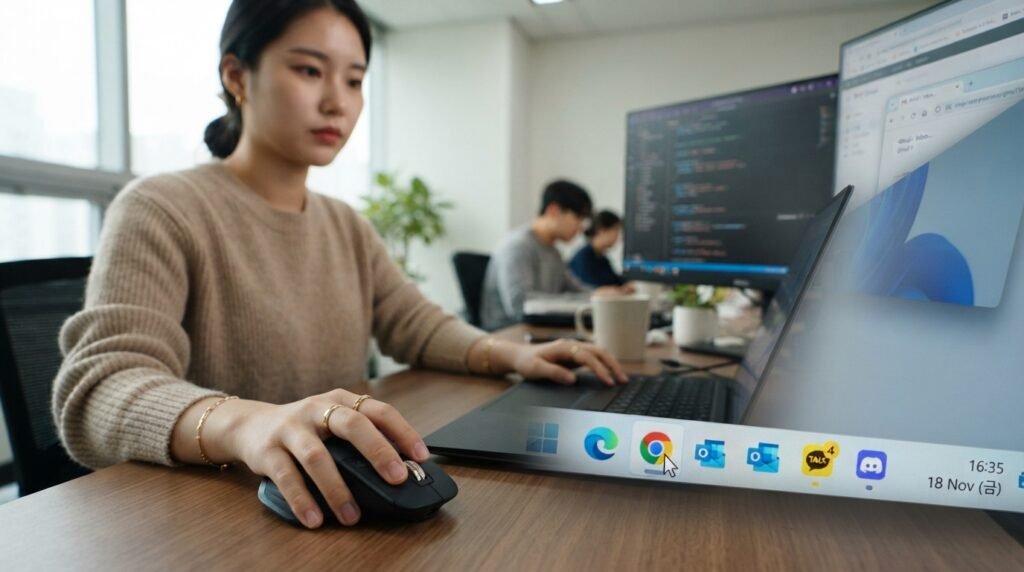
매일 빈번하게 실행하는 웹브라우저나 오피스 프로그램, 메신저 등을 바탕화면의 아이콘으로만 두면 화면 공간을 심하게 낭비하게 된다. 바탕화면은 임시로 파일을 내려놓는 보관소 개념으로 비워두고, 실제 프로그램 실행은 화면 하단의 작업표시줄에 고정하여 사용하는 것이 훨씬 효율적이다. 자주 쓰는 앱을 작업표시줄에 마우스 우클릭으로 고정해 두면 클릭 한 번으로 즉시 실행할 수 있을 뿐만 아니라, 바탕화면 공간을 넓게 확보하여 언제나 쾌적하고 깔끔한 데스크탑 시야를 누릴 수 있다.
전용 툴 활용법
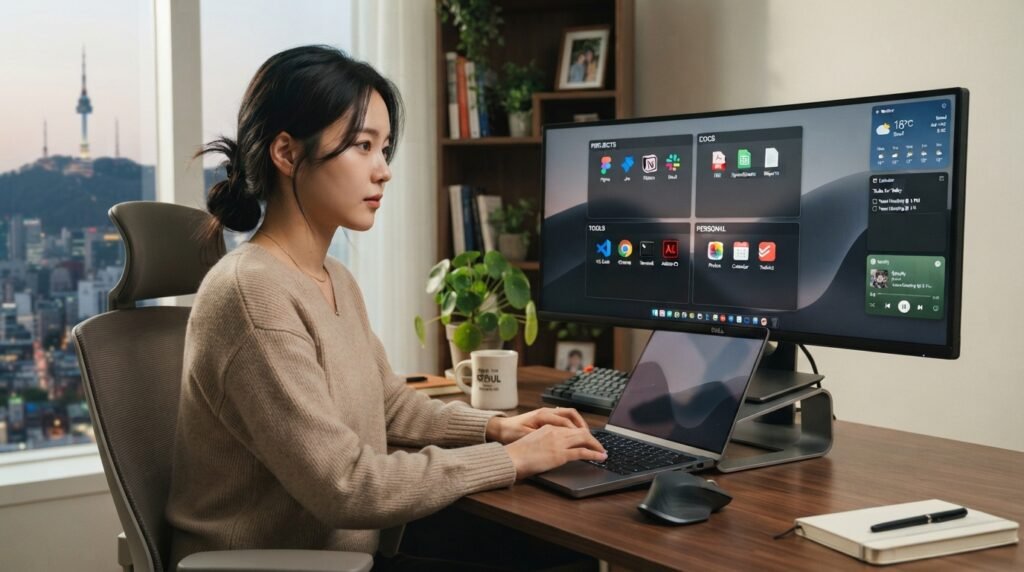
스스로 날 잡고 파일을 분류하고 정리하는 과정이 번거롭고 귀찮게 느껴진다면 전용 유틸리티 프로그램의 도움을 받는 것도 좋은 대안이다. 컴퓨터 화면 위에 가상의 구역(파티션)을 나누어 아이콘을 자동으로 분류하고 관리해 주는 프로그램들을 활용하면 손쉽게 정돈된 상태를 유지할 수 있다. 윈도우 스토어 등에서 제공하는 데스크탑 파티션 정리 툴을 설치하면 아이콘들이 각 구역별로 알아서 정렬되기 때문에 흐트러질 염려가 없다. 직접 정리할 여유가 부족하다면 스마트한 전용 툴의 힘을 빌리는 것이 지저분한 바탕화면으로부터 탈출하는 가장 확실한 방법이다.
#바탕화면정리 #윈도우최적화 #아이콘정렬 #바탕화면숨기기 #폴더분류 #작업표시줄고정 #PC관리 #데스크탑꾸미기 #컴퓨터정리 #업무효율
답글 남기기