
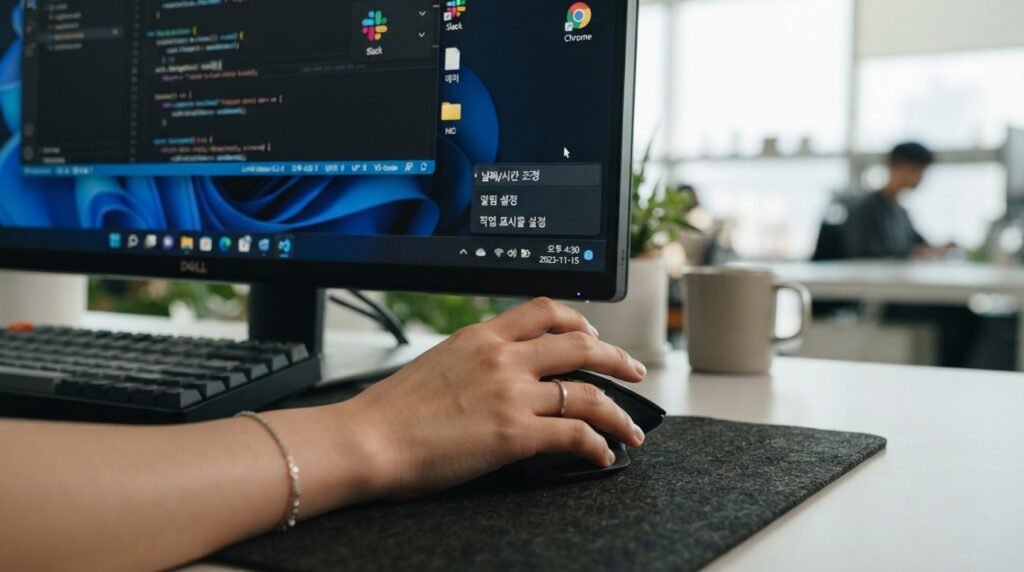
설정 메뉴 진입
컴퓨터를 사용하다 보면 윈도우 우측 하단의 시계가 현재 시간과 맞지 않아 당황스러운 순간이 발생하곤 한다. 이럴 때 복잡하게 제어판이나 설정 앱을 찾아 헤맬 필요 없이 바탕화면에서 곧바로 설정 창으로 이동할 수 있다. 화면 우측 하단 작업 표시줄에 표시된 시계와 날짜 영역에 마우스 커서를 올리고 우클릭한다. 팝업 메뉴가 나타나면 [날짜 및 시간 조정] 항목을 클릭한다. 이 두 번의 클릭만으로 날짜와 시간을 제어할 수 있는 윈도우 기본 설정 창이 즉시 열리게 되므로 가장 빠르고 직관적인 접근 경로라 할 수 있다.
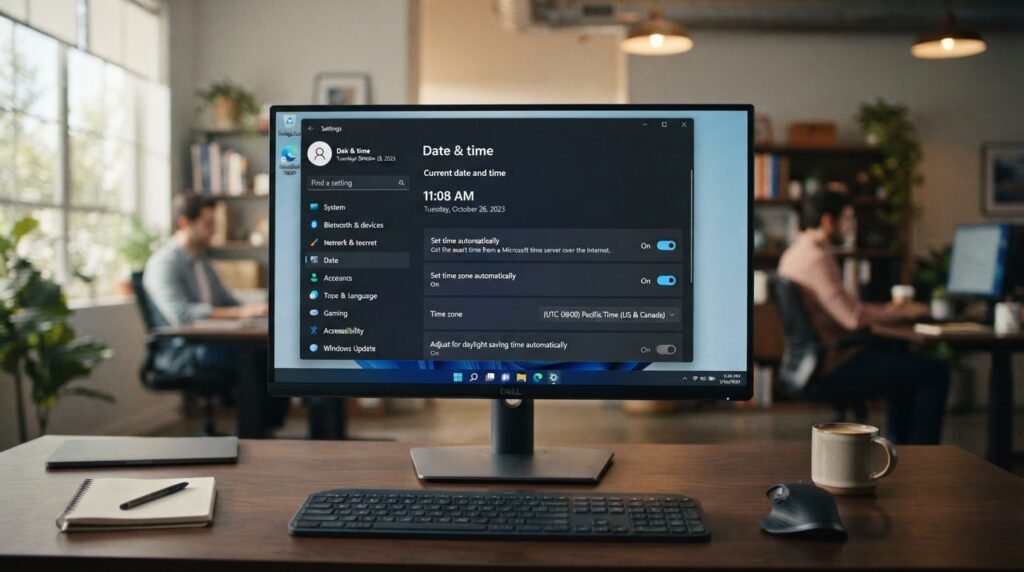
자동 시간 설정
설정 창이 열리면 가장 먼저 확인해야 할 부분은 자동 동기화 기능이다. 상단에 위치한 ‘자동으로 시간 설정’ 옵션의 토글스위치를 클릭하여 ‘켬’ 상태로 활성화해 두는 것이 좋다. 이 기능을 켜두면 윈도우 운영체제가 인터넷에 연결된 시간 서버와 자체적으로 통신하여 현재 지역의 표준시를 초 단위까지 정확하게 유지해 준다. 특별하게 임의의 시간으로 맞춰야 하는 상황이 아니라면, 일상적인 PC 사용 환경에서는 시스템 오류를 방지하기 위해 항상 활성화 상태로 유지하는 것을 강력히 권장한다.
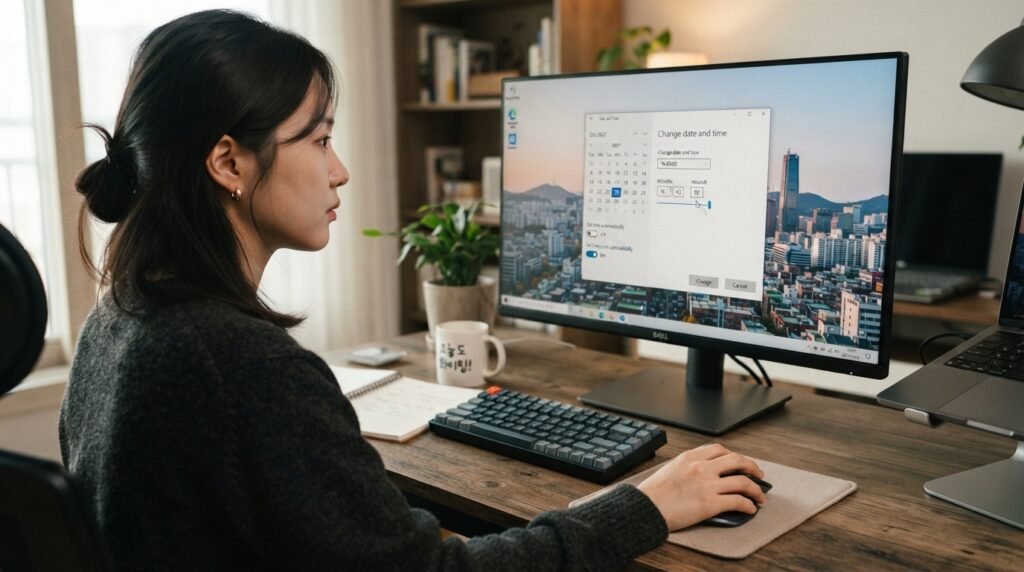
수동 시간 변경
때로는 해외 서버를 기준으로 하는 특정 프로그램 실행, 웹사이트 접속 테스트, 혹은 인터넷이 아예 연결되지 않은 오프라인 환경 등 사용자가 임의로 시간을 변경해야 할 상황이 생긴다. 수동으로 시간을 맞추려면 우선 ‘자동으로 시간 설정’ 옵션을 클릭하여 ‘끔’으로 변경해야 한다. 그러면 하단에 비활성화되어 있던 ‘수동으로 날짜 및 시간 설정’ 항목의 [변경] 버튼이 활성화된다. 이 버튼을 누르면 팝업창으로 달력과 시계가 나타나며, 사용자가 직접 원하는 연, 월, 일 그리고 시간과 분을 세밀하게 지정하고 저장할 수 있다.
동기화 오류 해결
자동 설정을 켜두었는데도 시간이 계속 어긋난다면 인터넷 시간 서버와 강제로 동기화를 진행해야 한다. 컴퓨터 메인보드의 배터리 방전이나 일시적인 네트워크 오류가 원인일 수 있다. 설정 창 하단이나 우측의 [추가 시계] 또는 [다른 시간대 시계 추가] 메뉴로 진입한다. 상단의 ‘인터넷 시간’ 탭을 선택하고 [설정 변경] 버튼을 누른다. ‘인터넷 시간 서버와 동기화’ 체크박스에 체크한 뒤, 서버를 선택하고 [지금 업데이트] 버튼을 클릭하면 즉시 정확한 시간으로 맞춰진다. 가장 확실하게 시계 오류를 바로잡는 실전 노하우다.
맥OS 설정 참고
윈도우 운영체제에 익숙한 사용자가 맥북이나 아이맥 같은 애플의 맥OS 환경을 처음 접할 때 시간 설정 메뉴를 찾지 못해 헤매는 경우가 꽤 많다. 맥(Mac) 시스템에서는 화면 좌측 상단 끝에 있는 애플 로고() 아이콘을 클릭한 뒤, [시스템 설정]으로 들어간다. 그다음 사이드바 메뉴에서 [일반]을 선택하고 우측 화면에서 [날짜 및 시간] 항목을 클릭하면 된다. 윈도우 환경과 마찬가지로 이곳에서 ‘자동으로 날짜 및 시간 설정’ 스위치를 켜거나 꺼서 자동 및 수동 상태를 자유롭게 제어할 수 있다.
자주 묻는 질문(FAQ)
Q1. 시간이 자꾸 초기화되는 이유는 무엇인가요?
CMOS 배터리 방전이나 시간 동기화 오류가 가장 흔한 원인입니다.
Q2. 자동 시간 설정이 가장 좋은가요?
네. 인터넷에 연결되어 있다면 자동 시간 설정을 사용하는 것이 가장 정확합니다.
Q3. 해외에서도 자동으로 시간이 변경되나요?
자동 시간대 설정이 활성화되어 있고 위치 정보가 정상적으로 작동하면 현지 시간으로 자동 변경될 수 있습니다.
#컴퓨터시간설정 #윈도우시간오류 #인터넷시간동기화 #컴퓨터날짜변경 #윈도우10시간 #윈도우11시계 #맥OS시간설정 #PC최적화 #컴퓨터팁 #IT정보
답글 남기기