
로그인 옵션 진입
컴퓨터를 안전하게 보호하기 위해 가장 먼저 해야 할 일은 화면 잠금을 설정하는 것이다. 복잡한 제어판을 헤맬 필요 없이 윈도우 기본 설정 앱을 통해 아주 간단하게 진입할 수 있다. 키보드의 윈도우 키와 I를 동시에 눌러 설정 창을 연 뒤, 좌측 메뉴에서 [계정]을 선택하고 [로그인 옵션] 항목으로 들어간다. 이 메뉴 하나만 기억해 두면 비밀번호부터 핀 번호, 지문 인식까지 모든 보안 잠금 방식을 자유롭게 관리할 수 있다.
비밀번호 추가
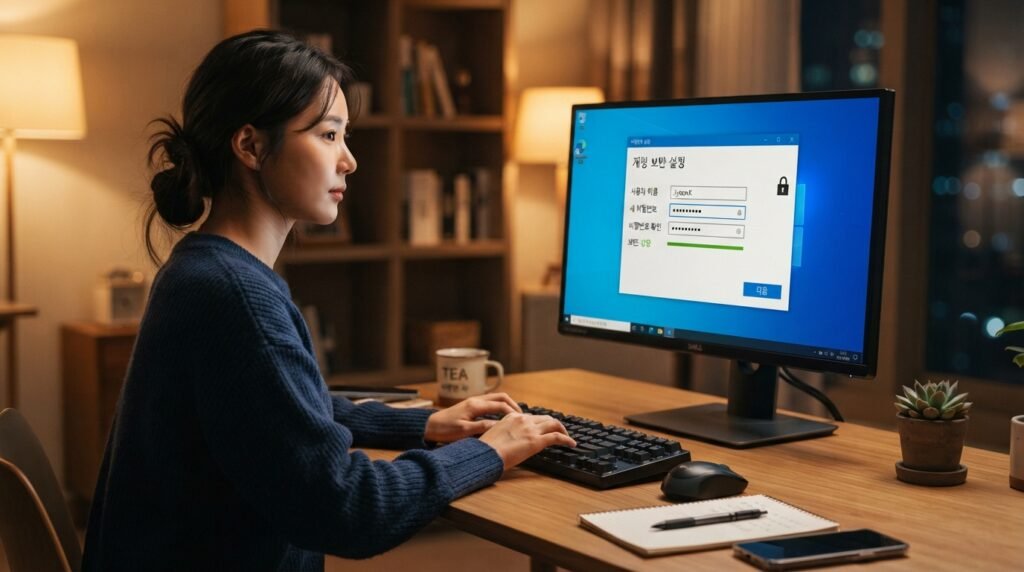
컴퓨터를 새로 구입했거나 기존에 로그인 암호가 전혀 걸려 있지 않은 상태라면 기본 보안 장치를 마련해야 한다. 로그인 옵션 목록에서 [비밀번호] 항목을 클릭한 뒤 [추가] 버튼을 누르면 새로운 암호를 등록할 수 있다. 타인이 쉽게 유추할 수 없도록 영문 대소문자와 숫자, 특수문자를 조합하여 강력한 비밀번호를 만드는 것이 좋다. 등록을 마치면 부팅할 때마다 암호를 물어봐 소중한 개인정보와 프라이버시를 안전하게 지킬 수 있다.
비밀번호 변경
이미 비밀번호를 사용하고 있더라도 보안 강화를 위해 주기적으로 새로운 암호로 갱신해 주는 것이 현명한 관리 방법이다. 로그인 옵션의 비밀번호 메뉴를 다시 펼치면 기존 등록 버튼 대신 [변경] 버튼이 활성화되어 있는 것을 볼 수 있다. 현재 사용 중인 비밀번호를 먼저 입력한 뒤, 새롭게 사용할 비밀번호를 두 번 입력하여 확인하면 순식간에 변경 작업이 완료된다. 주기적인 변경 습관은 외부 유출 위험으로부터 내 PC를 지키는 든든한 방패가 된다.
간편한 PIN 설정
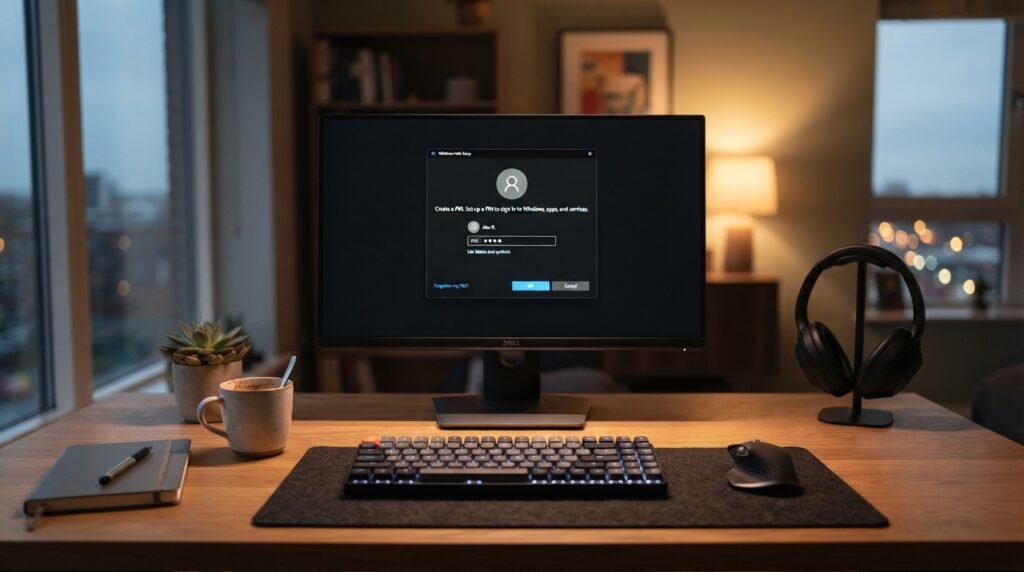
마이크로소프트 계정의 기본 비밀번호는 보안성이 높지만 자릿수가 길고 복잡해 매번 컴퓨터를 켤 때마다 입력하기가 번거로울 수 있다. 이럴 때는 부팅 시에만 빠르게 사용할 수 있는 4자리 이상의 PIN 번호를 별도로 설정하는 것이 훨씬 실용적이다. 로그인 옵션에서 ‘PIN(Windows Hello)’ 항목을 선택하여 추가를 누르면, 복잡한 문자 대신 간편한 숫자 조합으로 빠르고 안전하게 잠금을 해제할 수 있어 편리함과 보안을 동시에 잡을 수 있다.
생체 인식 활용
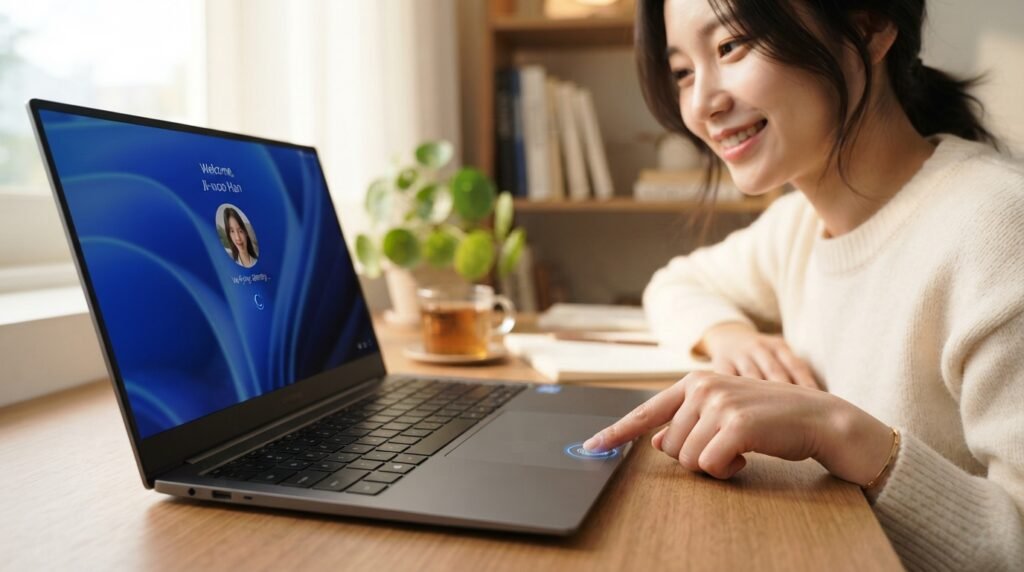
지문 인식 센서나 적외선 카메라가 탑재된 노트북이나 최신 PC를 사용하고 있다면 키보드를 직접 두드릴 필요조차 없는 최첨단 보안 기능을 활용할 수 있다. 로그인 옵션 내의 [지문 인식]이나 [얼굴 인식] 항목을 통해 본인의 생체 정보를 등록해 두면 된다. 컴퓨터 앞에 앉는 순간 카메라가 얼굴을 인식하거나 손가락을 살짝 갖다 대는 터치 한 번으로 순식간에 바탕화면으로 진입할 수 있어 가장 현대적이고 편리한 로그인 환경을 완성해 준다.
#컴퓨터비밀번호설정 #윈도우비밀번호변경 #핀번호설정 #윈도우헬로 #PC보안관리 #지문인식로그인 #컴퓨터잠금화면 #윈도우11설정 #개인정보보호 #로그인옵션
답글 남기기