
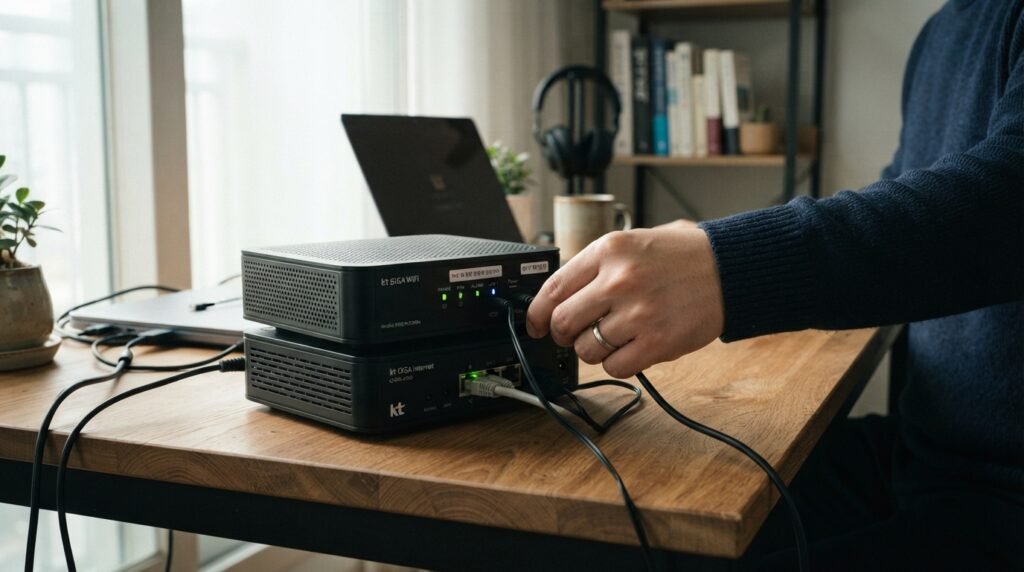
공유기 모뎀 재부팅
평소에는 잘되던 인터넷이 갑자기 버벅거리거나 웹페이지 로딩이 한참 걸릴 때, 당황해서 기사님을 부르기 전에 가장 먼저 시도해야 할 조치가 바로 모뎀과 공유기 재부팅이다. 공유기와 모뎀은 24시간 내내 켜져 있으면서 내부 메모리에 데이터가 쌓이거나 과열로 인해 일시적인 네트워크 오류를 일으키기 쉽다. 장비의 전원 코드를 뽑고 약 10~30초 정도 기다렸다가 다시 꽂아주면 장치 내부가 깔끔하게 초기화되면서 거짓말처럼 속도가 정상화되는 경우가 무려 80% 이상에 달한다.

백그라운드 앱 종료
공유기를 재부팅해도 여전히 속도가 답답하다면 내 컴퓨터 내부에서 네트워크를 독점하고 있는 범인이 있는지 확인해봐야 한다. 키보드의 Ctrl + Shift + Esc를 동시에 눌러 [작업 관리자]를 열고 [프로세스] 탭에서 네트워크 항목을 클릭해 정렬해 본다. 나도 모르는 사이에 대용량 파일이 백그라운드에서 다운로드되고 있거나, 윈도우 대규모 자동 업데이트, 혹은 토렌트(P2P) 프로그램이 실행되어 대역폭을 모두 잡아먹고 있는 경우가 많다. 불필요한 백그라운드 프로그램을 강제 종료하는 것만으로도 인터넷 체감 속도가 즉시 빨라진다.
랜선 및 케이블 점검
유선 인터넷을 사용 중이라면 물리적인 하드웨어 연결 상태를 점검하는 것이 필수적이다. PC 뒷면이나 공유기에 꽂힌 랜선(이더넷 케이블)이 살짝 빠져 있거나 접촉 불량이 생기면 기가인터넷(1Gbps) 회선이 순식간에 100Mbps 속도로 제한되어 버린다. 또한 오래된 랜선(CAT.5 이하 규격)을 사용하고 있다면 기가급 속도를 온전히 지원하지 못하므로, 최소 CAT.5e나 CAT.6 이상의 규격 케이블을 사용하고 있는지 확인하고 포트에 단단히 결합되어 있는지 꾹 눌러 점검해 보아야 한다.

와이파이 주파수 변경
무선 와이파이를 사용할 때 속도가 느리거나 자주 끊긴다면 대부분 주파수 대역 문제일 확률이 높다. 공유기 주변에 장애물이 많거나 다른 전자제품과의 전파 간섭이 심한 2.4GHz 대역 대신, 속도가 훨씬 빠르고 주변 간섭에 강한 5GHz 와이파이 대역으로 접속하는 것이 핵심이다. 스마트폰이나 노트북의 와이파이 설정에서 뒤에 ‘5G’ 혹은 ‘5GHz’가 붙은 네트워크를 선택해 접속하면, 훨씬 쾌적하고 끊김 없는 무선 인터넷 환경을 누릴 수 있다.
인터넷 속도 측정
위의 모든 자가 조치 방법을 다 시도해 보았음에도 불구하고 속도가 개선되지 않는다면, 회선 자체의 문제인지 객관적으로 확인해 볼 차례다. 한국지능정보사회진흥원(NIA) 인터넷 속도 측정 서비스나 이용 중인 통신사(KT, SKB, LGU+)의 공식 속도 측정 페이지에 접속하여 다운로드, 업로드, 핑(Ping) 수치를 정확하게 측정해 본다. 측정된 속도가 계약된 상품의 기준치에 턱없이 못 미친다면, 해당 데이터를 바탕으로 통신사 고객센터에 점검 및 모뎀 교체를 당당하게 요청하는 것이 가장 현명한 해결책이다.
#인터넷느릴때 #인터넷속도저하 #와이파이끊김 #공유기재부팅 #기가인터넷 #컴퓨터속도최적화 #인터넷속도측정 #PC유지보수 #직장인팁 #네트워크오류
답글 남기기